دليل استخدام GoEDU
أدلة عملية خطوة بخطوة لمن يديرون المدرسة يومًا بيوم — القبول والرسوم والنقل والموارد البشرية والحسابات وجداول الحصص وغيرها. كل دليل يتبع مسار القوائم والأزرار كما تراها في نظامك تمامًا.
GoEDU هو نظام مدرستك الواحد. القبول والطلاب والرسوم والنقل والموظفون والرواتب والحسابات والمخازن وجداول الحصص تتشارك السجلات نفسها، فالطفل الذي قُبِل في مارس هو السجل ذاته الذي يفوتره أمين الصندوق في أغسطس، ويُجلسه مكتب النقل في سبتمبر، ويرحّله المسجّل في يونيو. هذه الأدلة مكتوبة لمن يؤدون هذا العمل، مهمة بمهمة، وبأسماء القوائم والأزرار كما تظهر على الشاشة.
تسجيل الدخول
لمدرستك عنوانها الخاص https://
- افتح عنوان مدرستك في أي متصفح حديث. Chrome و Edge و Safari و Firefox جميعها مدعومة، على حاسوب محمول أو جهاز لوحي.
- أدخل البريد الإلكتروني وكلمة المرور اللذين أنشأهما لك مسؤول النظام، ثم اضغط Log in.
- في أول دخول، افتح قائمة المستخدم أعلى اليمين واختر My Profile لضبط اللغة والمنطقة الزمنية. المنطقة الزمنية مهمة: هي التي تحدّد كيف تظهر لك أوقات الحضور ومواعيد وصول الحافلات وتواريخ الفواتير.
التنقّل داخل النظام
يضع GoEDU كل التطبيقات في درج واحد. اضغط أيقونة الشبكة في أقصى يسار الشريط الأحمر لفتحه. والتطبيقات مجمّعة ليجتمع المتشابه: School (الطلاب والقبول وجدول الحصص والتعلّم)، وFinance، وHR & Payroll، وInventory & Assets، وShops & Events، وWorkplace.
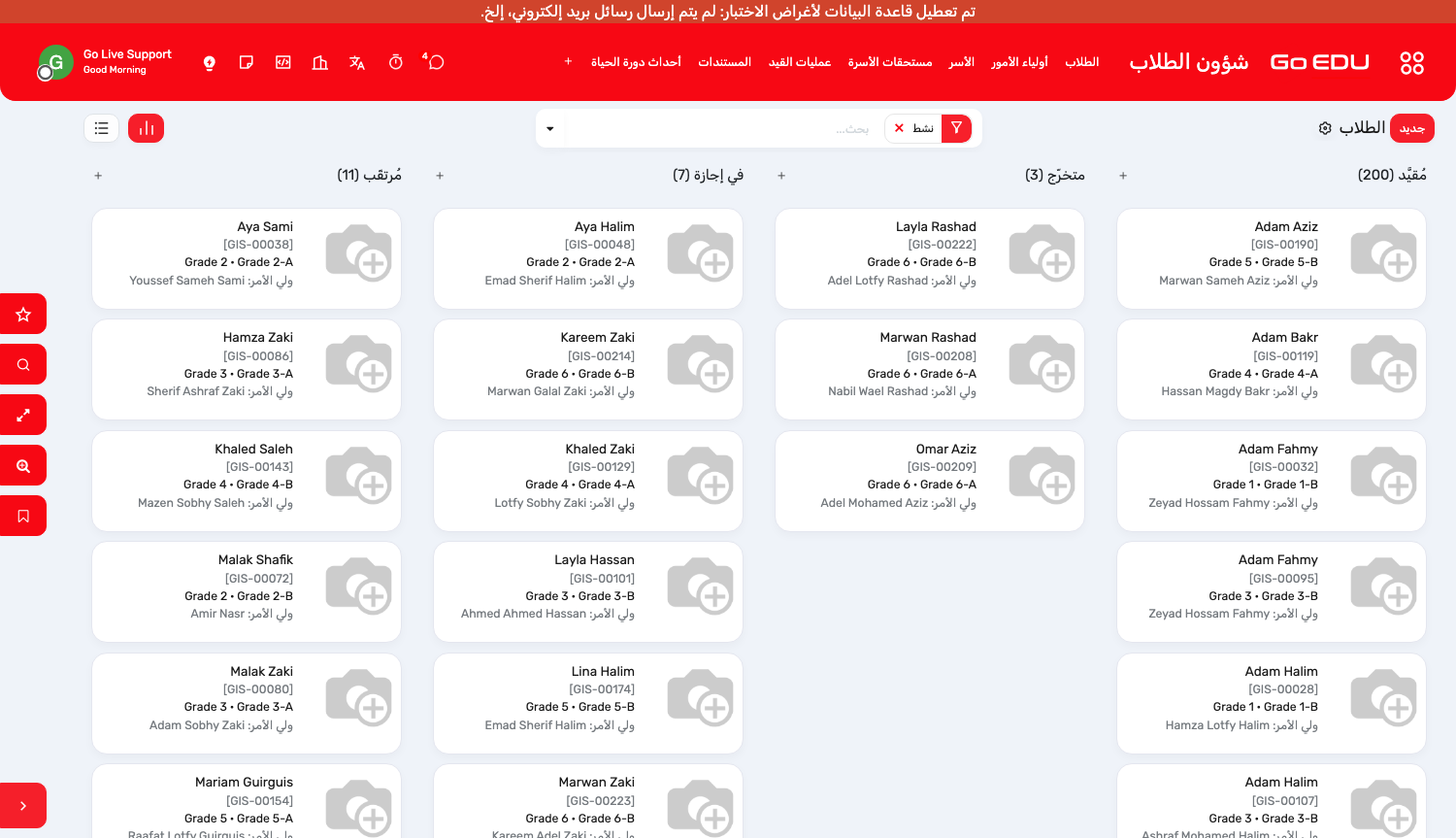
داخل التطبيق يحمل الشريط الأحمر قوائم ذلك التطبيق. وثلاث عادات تجعل كل ما عداها أسرع:
| ما تريده | الطريقة |
|---|---|
| البحث عن سجل | اكتب في مربع البحث واضغط Enter. والكتابة ثم اختيار Search Student for: تقصر البحث على ذلك الحقل. |
| ترشيح قائمة | افتح القائمة المنسدلة على يمين مربع البحث واختر Filter. والمرشّحات تتراكم معًا. |
| تجميع قائمة | القائمة المنسدلة نفسها، Group By. والتجميع حسب الصف أو الحالة أو خط السير يحوّل قائمة مسطّحة إلى ملخّص بأعداد. |
| الاحتفاظ بطريقة عرض | اضبط المرشّحات والتجميع، ثم Favorites → Save current search. وفعّل Default filter لتبدأ عليها في كل مرة. |
| تصدير | حدّد الصفوف، ثم أيقونة الترس ← Export. اختر الأعمدة مرة واحدة واحفظ القالب للمرة القادمة. |
في أي سجل، تنقلك الأزرار الذكية في الأعلى إلى السجلات المرتبطة (المستندات، الفواتير، تسجيل الحافلة للطفل). واللوحة على اليمين هي سجل المحادثة: تحفظ التاريخ الكامل لما تغيّر ومن غيّره، وأي رسائل أو مرفقات. ولا يمكن تعديل شيء فيها، وهذا ما يجعلها مفيدة عند الخلاف.
بطاقة الطالب
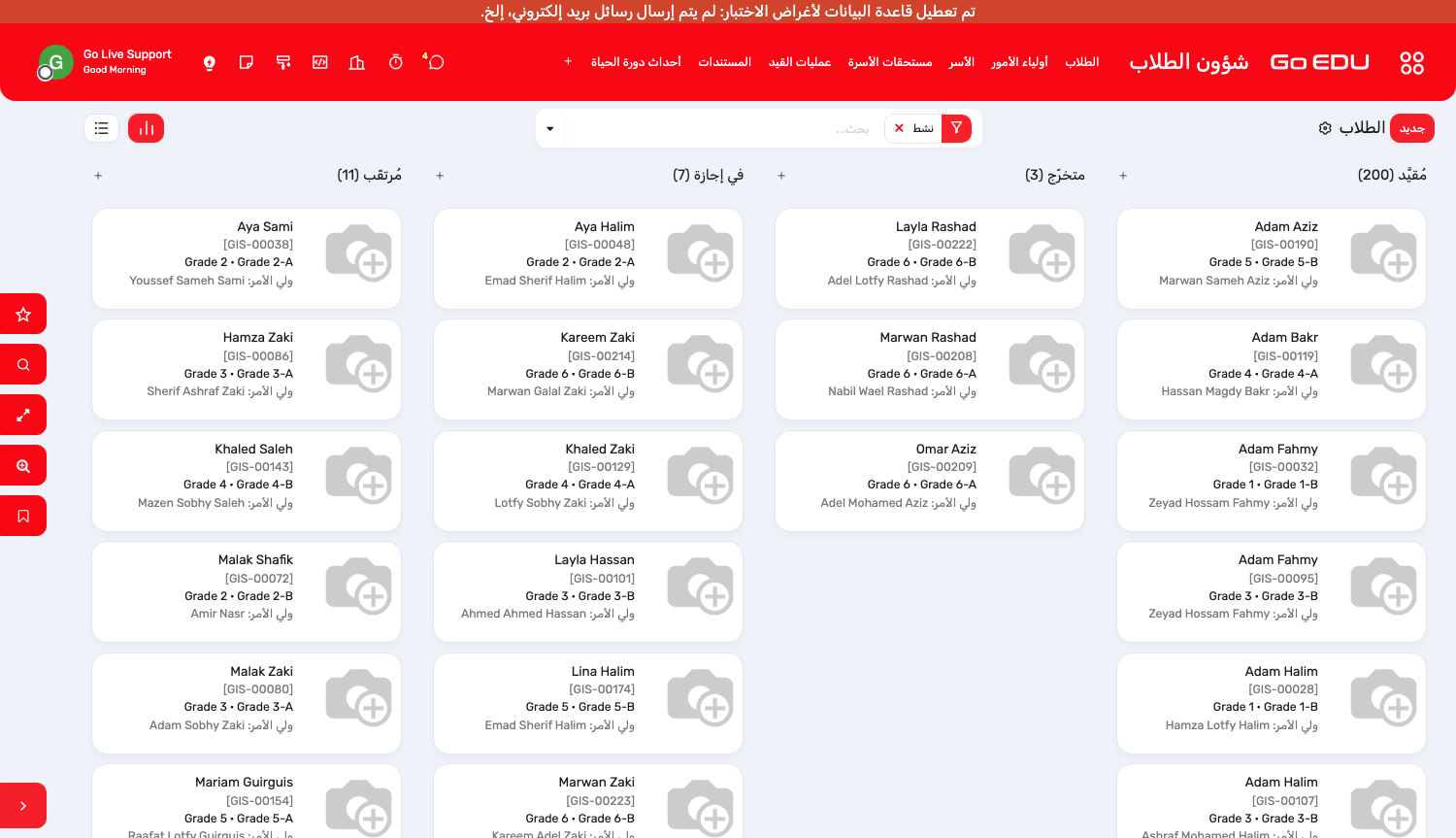
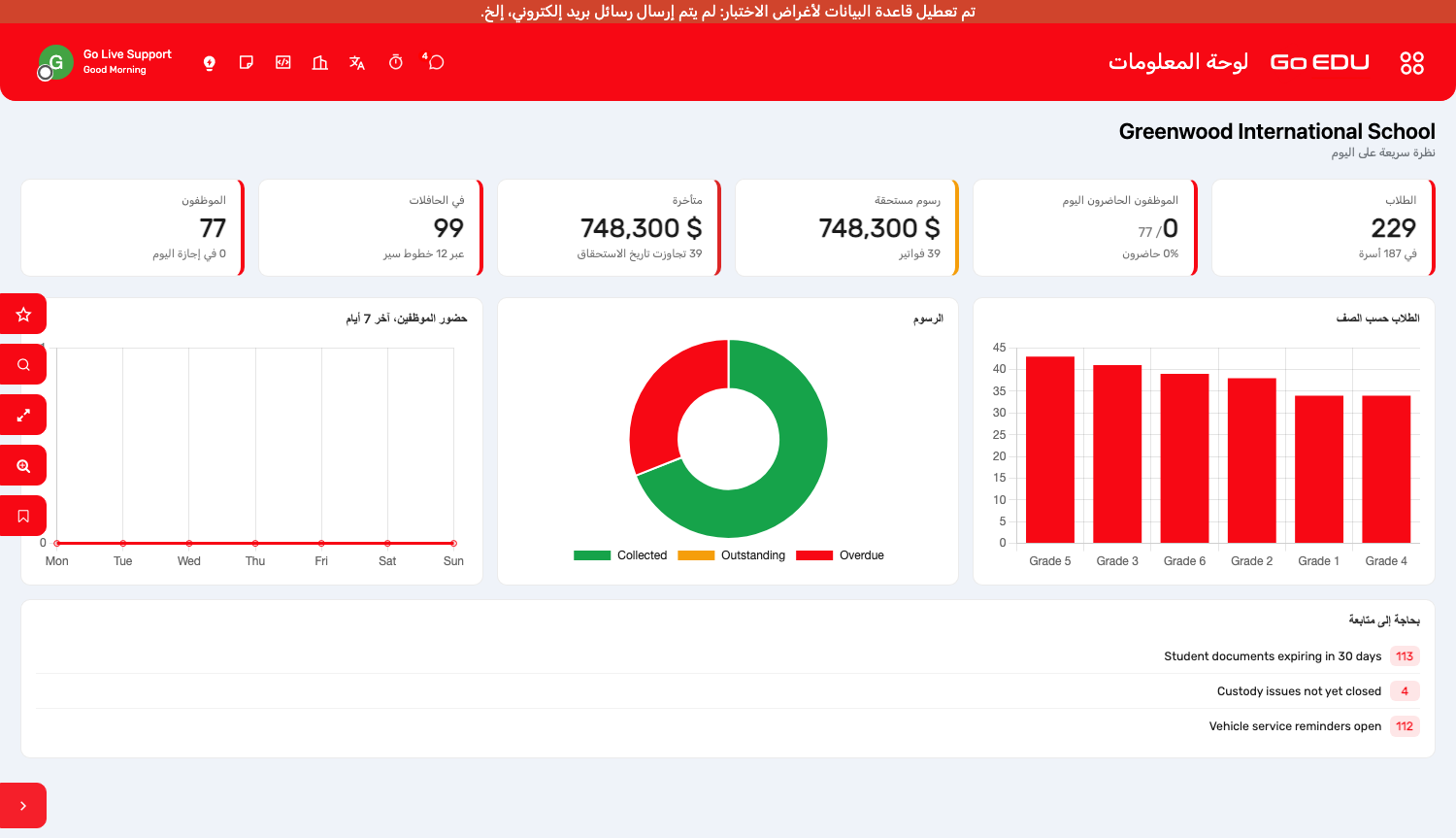
افتح Student Affairs → Students. طريقة العرض الافتراضية تجمع الطلاب حسب الحالة، فترى بنظرة واحدة كم طالبًا مقيّدًا ومرشّحًا وفي إجازة ومتخرّجًا.
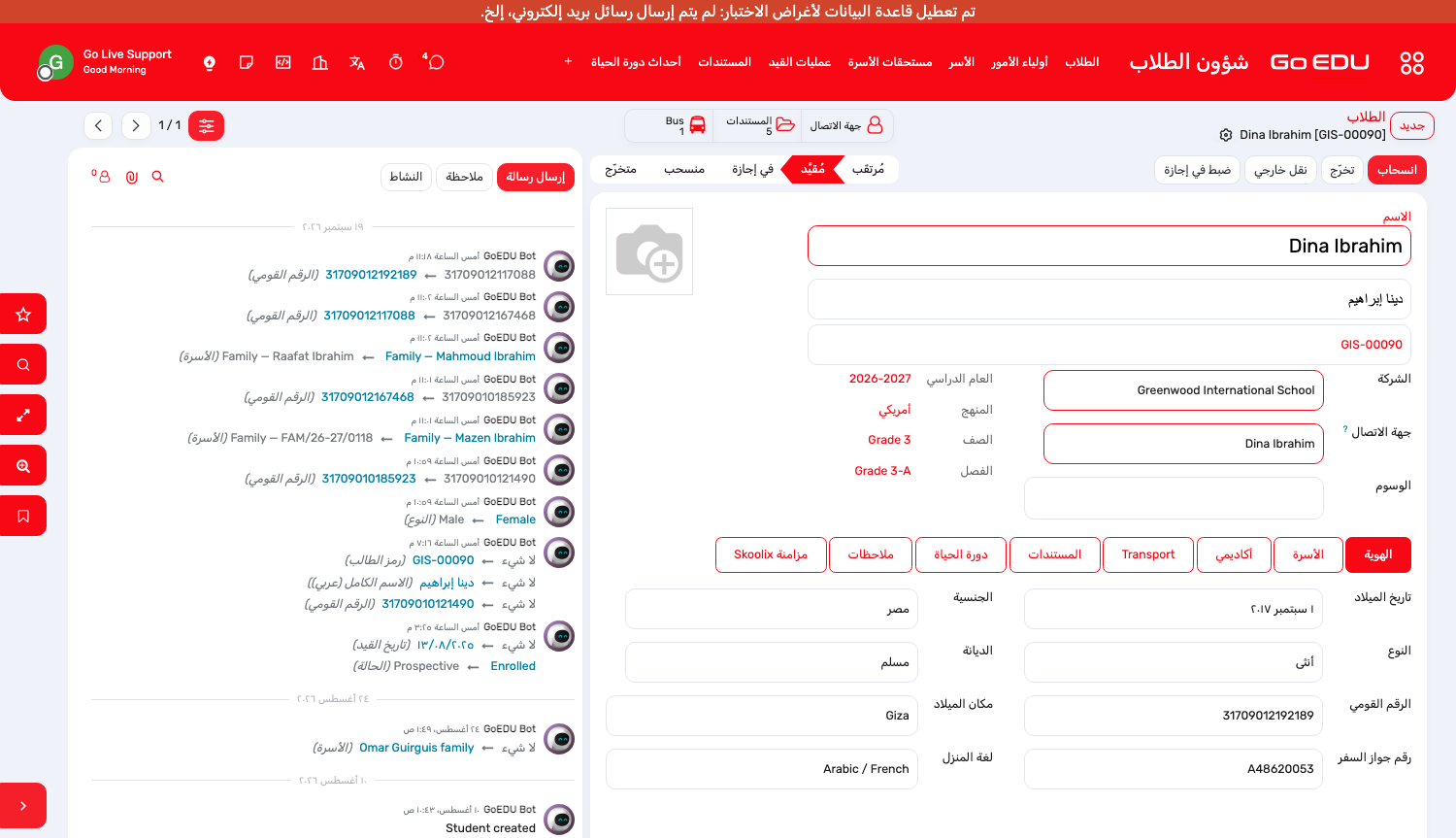
اضغط على البطاقة لفتح بيانات الطالب. يحمل الشريط العلوي أزرار دورة الحياة — Withdraw وGraduate وTransfer Out وSet On Leave — ويُظهر شريط الحالة موضع الطفل اليوم. أما الملخّص على اليمين فهو للعرض فقط ويعكس دائمًا القيد الحالي: العام الدراسي والمنهج والصف والفصل.
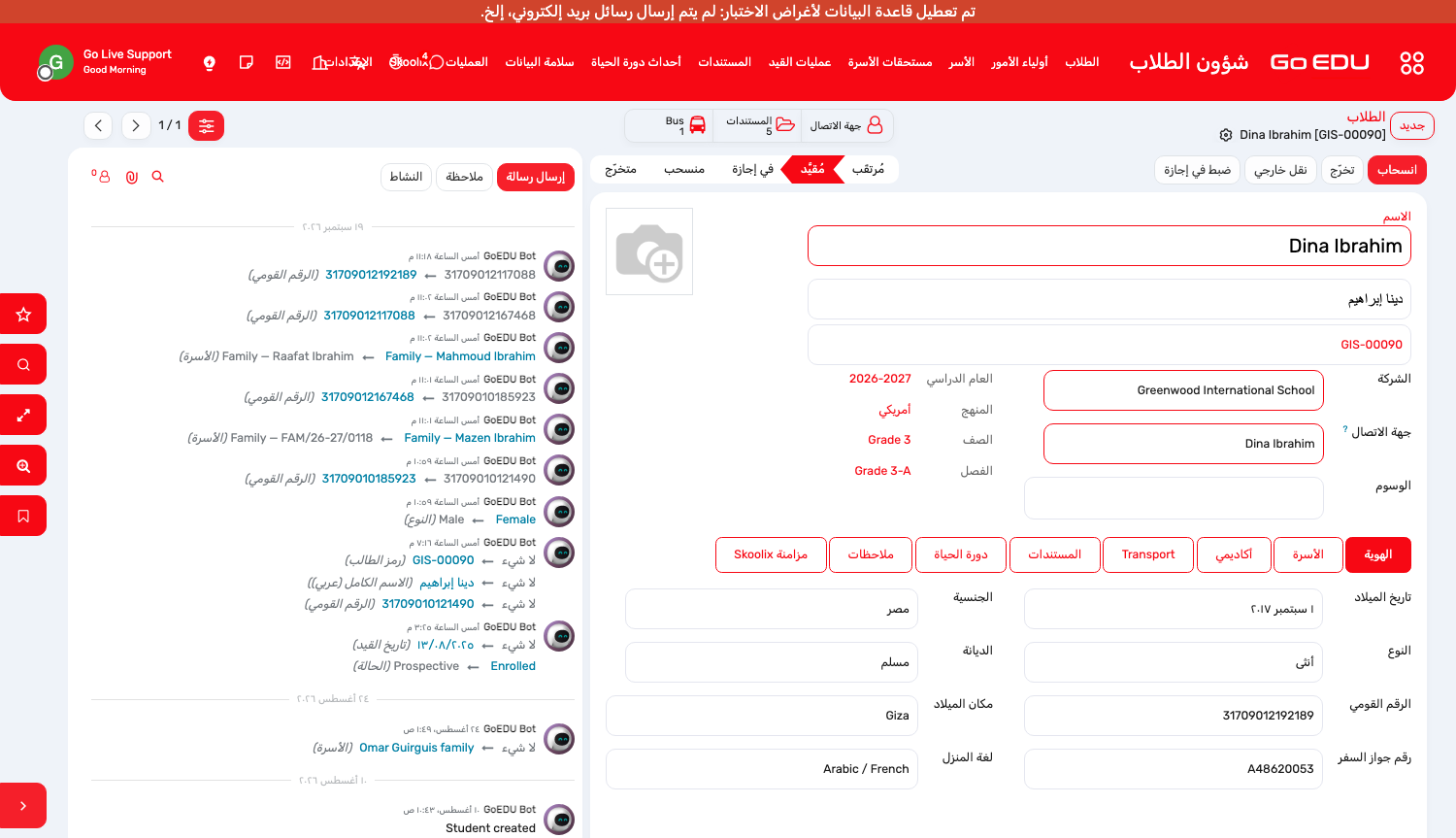
| التبويب | ما يوجد فيه |
|---|---|
| البيانات الشخصية | الأسماء بالعربية والإنجليزية، والرقم القومي وجواز السفر، وتاريخ ومحل الميلاد، والنوع والديانة والجنسية والعنوان، والتنبيهات الطبية وجهة الاتصال في الطوارئ. |
| الأسرة | أولياء الأمور المرتبطون بهذا الطفل وصلة كل منهم به. وأحدهم هو وليّ الأمر الأساسي — الشخص الذي تُصدر له المدرسة الفاتورة وتتصل به أولًا. |
| الدراسة | تاريخ القيود عامًا بعد عام: الصف والفصل والحالة والخصم وأي وسم منحة. |
| النقل | بيانات نقل للعرض فقط، مأخوذة من تسجيل الحافلة الخاص بالطفل. انظر النقل في بطاقة الطالب. |
| المستندات | شهادة الميلاد وصور الهوية والاستمارات الطبية وما شابهها، ولكل مستند تاريخ انتهاء حتى يتابع المكتب تجديده. |
| دورة الحياة | كل قبول وترحيل وإجازة وعودة وانسحاب وتخرّج، بتواريخه. هذا هو سجل التدقيق. |
أولياء الأمور والأسر
Student Affairs → Guardians يعرض أولياء الأمور كجهات اتصال. ويمكن ربط وليّ الأمر بعدة أبناء، وهو ما يجعل خصومات الإخوة وكشف الحساب الموحّد للأسرة ممكنًا.
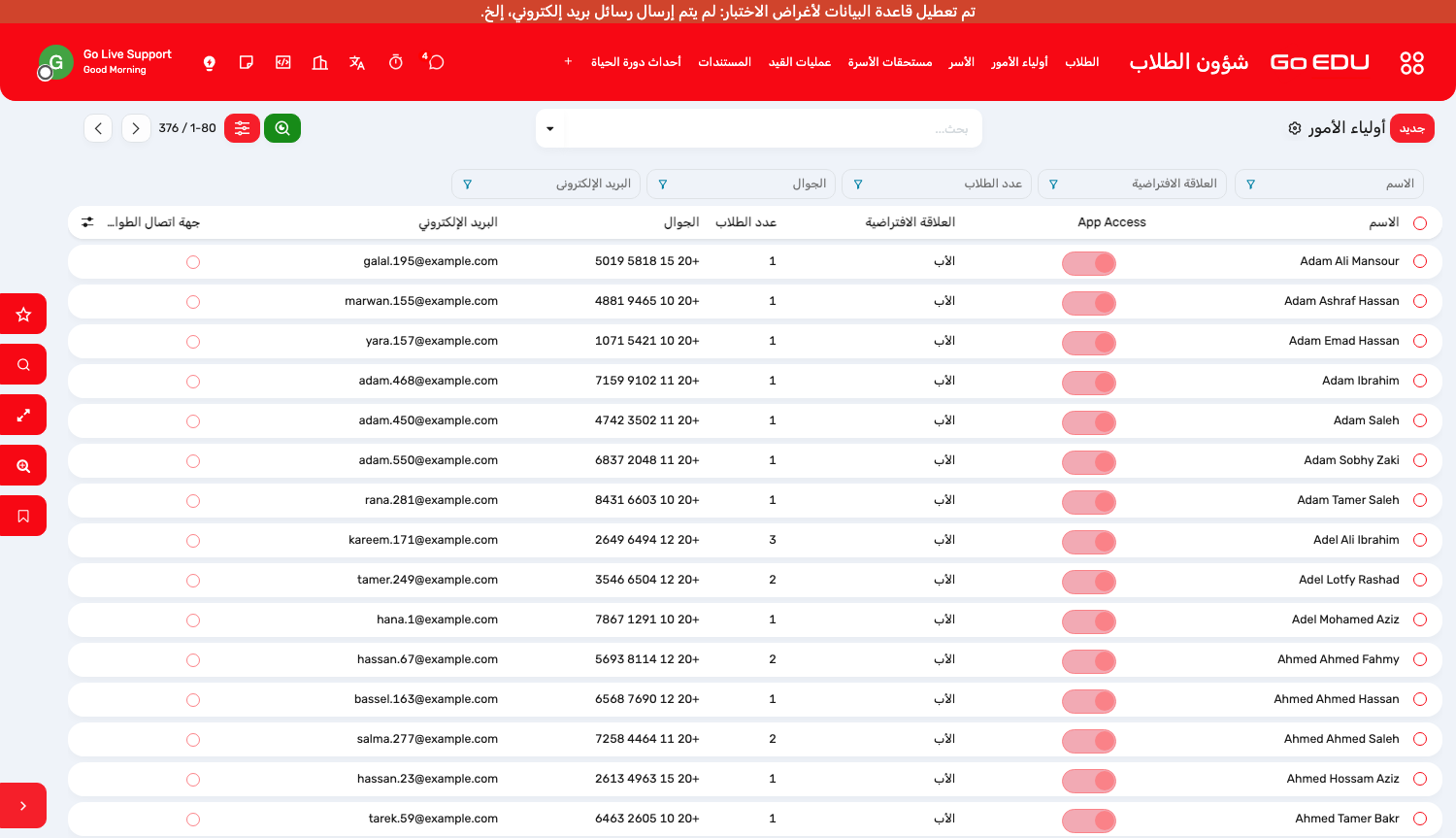
Student Affairs → Families يجمع أفراد الأسرة الواحدة. وFamily Outstanding يُظهر ما على كل أسرة من مستحقات عن جميع أبنائها، وهي الشاشة المناسبة قبل اجتماع أولياء الأمور بدلًا من فتح كل طفل على حدة.
منح أولياء الأمور صلاحية التطبيق
- حدّد أولياء الأمور في القائمة.
- أيقونة الترس ← Grant Parent App Access.
- كل وليّ أمر له بريد إلكتروني يحصل على حساب بوابة. أما من ليس له بريد فيُبلَّغ عنه حتى تستكمل بياناته.
وليّ الأمر الذي يملك صلاحية الدخول يرى أبناءه فقط — رسومهم وحافلتهم ومستنداتهم. وإلغاء الصلاحية يؤرشف الحساب ويحتفظ بالسجل.
قيد طالب جديد
يسير القبول على هيئة مسار مراحل، فتظهر الدفعة كاملة على لوحة واحدة ولا يضيع شيء بين مكالمة هاتفية ومقعد مُتاح.
- افتح تطبيق Admission. ستصل إلى مسار المراحل، عمود لكل مرحلة.
- اضغط New واملأ بيانات المتقدّم: الاسم الكامل بالعربية والإنجليزية، وتاريخ الميلاد والنوع والجنسية والرقم القومي؛ والمنهج والصف المتقدَّم له؛ واسم وليّ الأمر ورقم هاتفه وبريده.
- احفظ. يستقرّ الطلب في المرحلة الأولى.
- اسحب البطاقة عبر اللوحة مع تقدّم الأسرة — استلام المستندات، حجز الاختبار، اجتياز الاختبار، عرض المقعد. المرحلة هي المرجع الوحيد للإجابة عن سؤال "أين وصل هذا الطلب".
- إذا كانت المدرسة تحصّل رسم تقديم، فأصدره من الطلب نفسه ليرتبط السداد بالمتقدّم.
- عند قبول الأسرة، اضغط Accept. يُنشئ GoEDU بطاقة الطالب وروابط أولياء الأمور والقيد الأول في خطوة واحدة، وينقل البيانات فلا يُعاد إدخال شيء.
- اضغط Generate Fees لإصدار أول فاتورة مصروفات من هيكل رسوم ذلك العام والمنهج والصف.
القيود الدراسية
القيد هو طفل واحد في عام دراسي واحد: الصف والفصل والحالة والشروط المالية لذلك العام. لكل طالب قيد واحد في العام، ومجموع القيود هو مسيرته الدراسية.
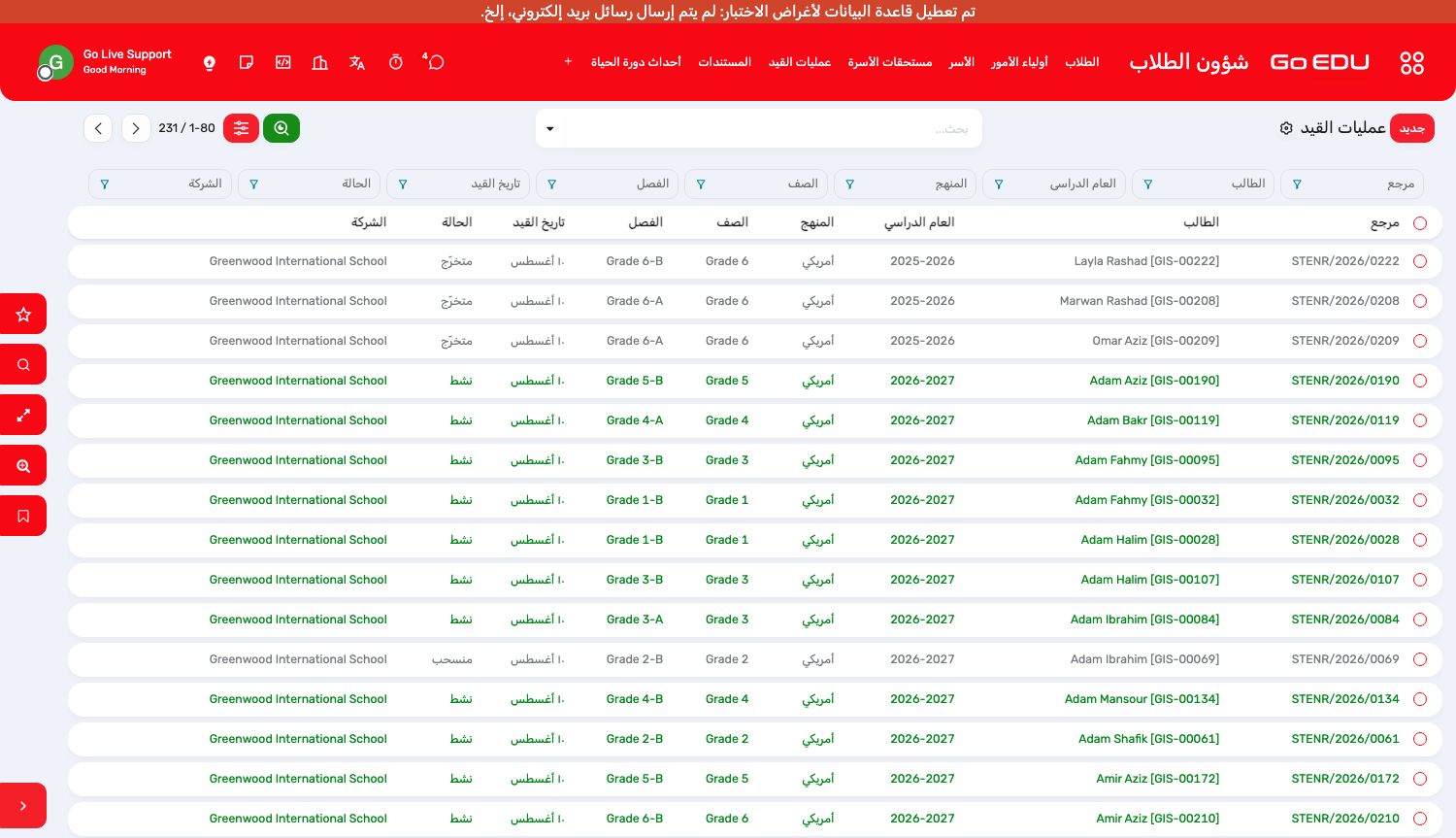
| الحالة | المعنى |
|---|---|
| مسودة | مُخطَّط، ويُنشأ عادةً من ترحيل نهاية العام. وليس العام النشط بعد. |
| مؤكَّد | تمّ الاتفاق على المقعد لذلك العام. |
| نشط | الطفل منتظم في الدراسة. ولا يمكن أن يكون أكثر من قيد واحد مؤكَّدًا أو نشطًا في الوقت نفسه. |
| إجازة | غائب مؤقتًا مع حجز المقعد. |
| مُرحَّل للعام التالي | مغلق لأن الطفل انتقل إلى العام التالي. |
| متخرّج / منسحب / منقول | مغلق، مع حفظ السبب. |
هياكل الرسوم
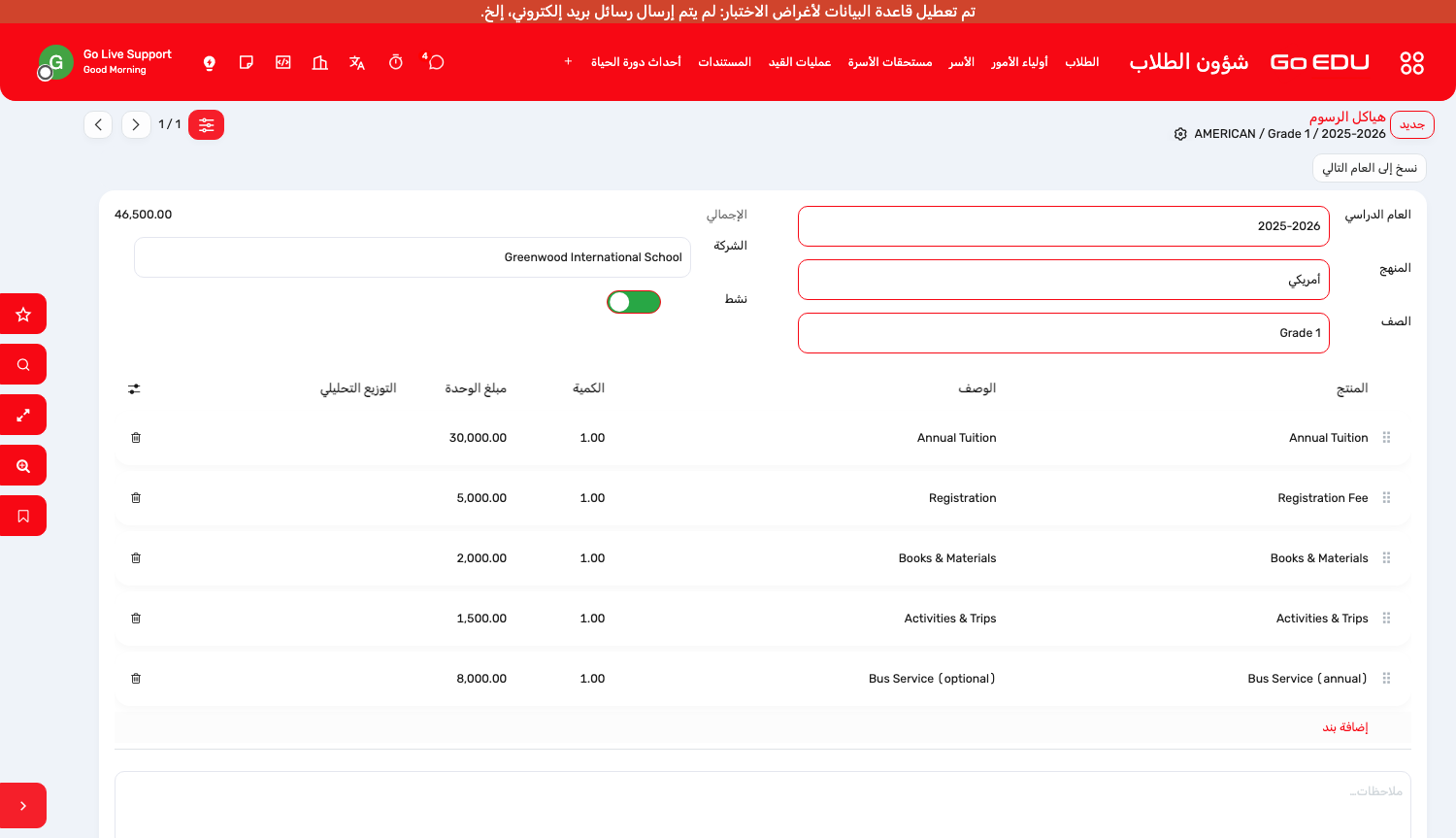
هيكل الرسوم هو قائمة أسعار عام دراسي × منهج × صف. يضم البنود التي تتكوّن منها فاتورة العام — مصروفات دراسية وكتب وزيّ وأنشطة ونقل — وهو المرجع الذي تقرأ منه كل عملية إصدار رسوم.
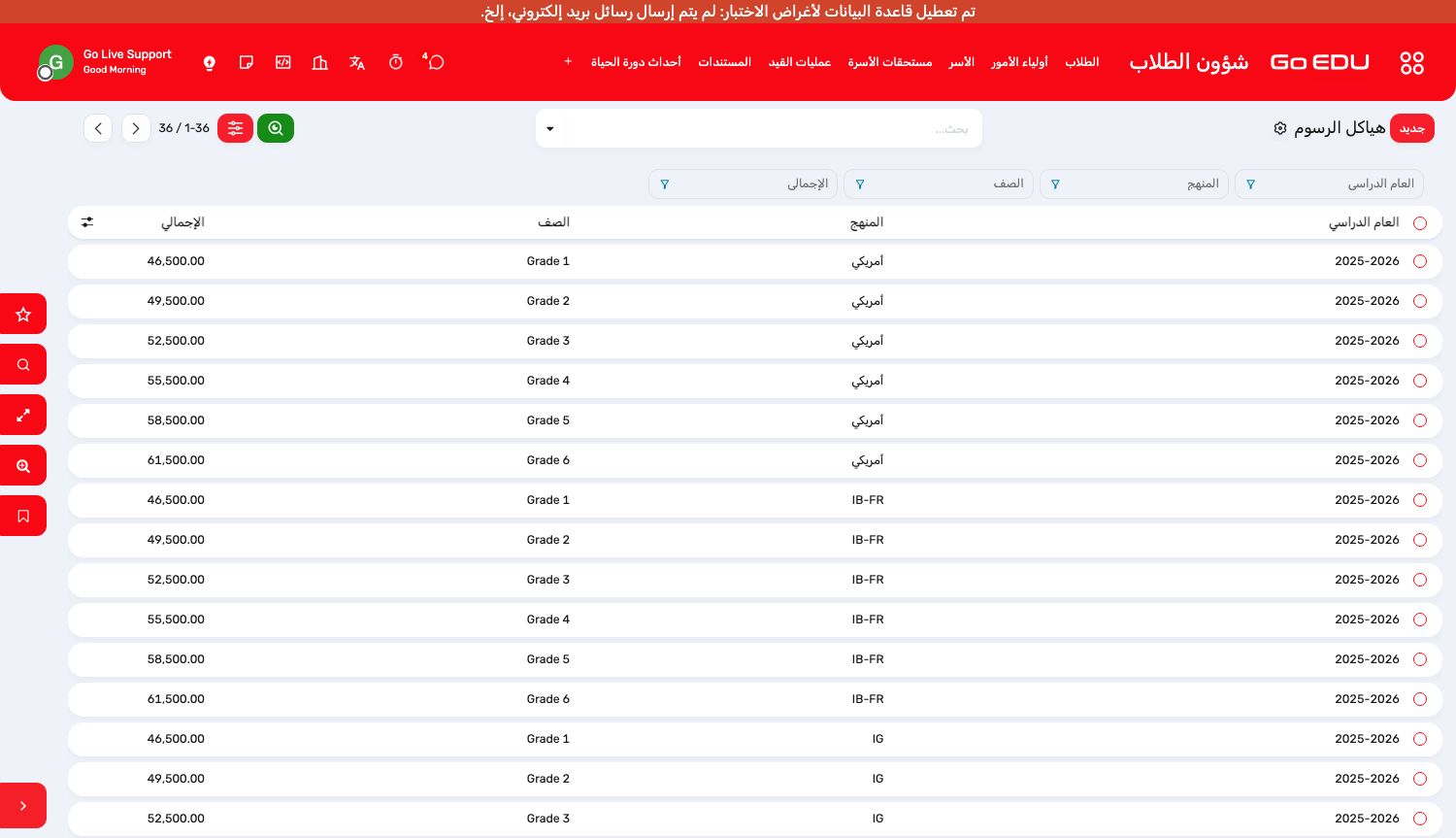
- اذهب إلى Student Affairs → Configuration → Fee Structures واضغط New.
- اختر العام الدراسي والمنهج والصف. هذه الثلاثة معًا يجب أن تكون فريدة، فلا يبقى شك في أي هيكل ينطبق على أي طفل.
- أضف سطرًا لكل بند رسوم. كل سطر يأخذ منتجًا ووصفًا وكمية ومبلغًا. المنتج هو ما يحدّد حساب الإيراد والضريبة، لذا استخدم منتجات الرسوم المعتمدة في المدرسة بدلًا من إنشاء منتجات جديدة لكل صف.
- احفظ. يُحتسب الإجمالي ويظهر على الهيكل.
إصدار رسوم المصروفات
هناك ثلاث طرق لإصدار الرسوم، وكلها تقرأ من هياكل الرسوم نفسها. وتُنشأ الفواتير دائمًا بحالة مسوّدة ليراجعها أمين الصندوق قبل ترحيل أي شيء.
أ. طالب واحد
- افتح بطاقة الطالب (أو حدّد عدة طلاب في القائمة).
- أيقونة الترس ← Generate Fees.
- يبحث GoEDU عن الهيكل المطابق للقيد الحالي للطفل ويُنشئ فاتورة مسوّدة من بنوده. أما الطلاب الذين صدرت لهم فاتورة عن الهيكل نفسه فيُتخطّون، فلا يؤدي تكرار التشغيل إلى فوترة مزدوجة.
- راجع الفاتورة ثم اضغط Confirm لترحيلها.
ب. دفعة صف كامل عند الترحيل
فعّل Generate Fee Invoices في ترحيل نهاية العام، فتصدر فاتورة العام التالي لكل طفل مُرحَّل أو مُعيد في الدفعة نفسها. انظر ترحيل نهاية العام.
ج. بالجملة مع الأقساط
- اذهب إلى Accounting → Bulk Customer Invoices.
- اختر العملاء، أو استدعِ مجموعة كاملة دفعة واحدة.
- اختر هيكل رسوم لتعبئة البنود مسبقًا، بما فيها حساب الإيراد والضرائب.
- لتقسيم العام إلى أقساط، أضف سطرًا لكل قسط بتاريخ استحقاق خاص به ونصيبه من المبلغ.
- اضغط Create Invoices. تُنشأ فاتورة لكل سطر، وتُطبَّق الخصومات تلقائيًا ما لم تفعّل Disable discounts.
خصومات الرسوم
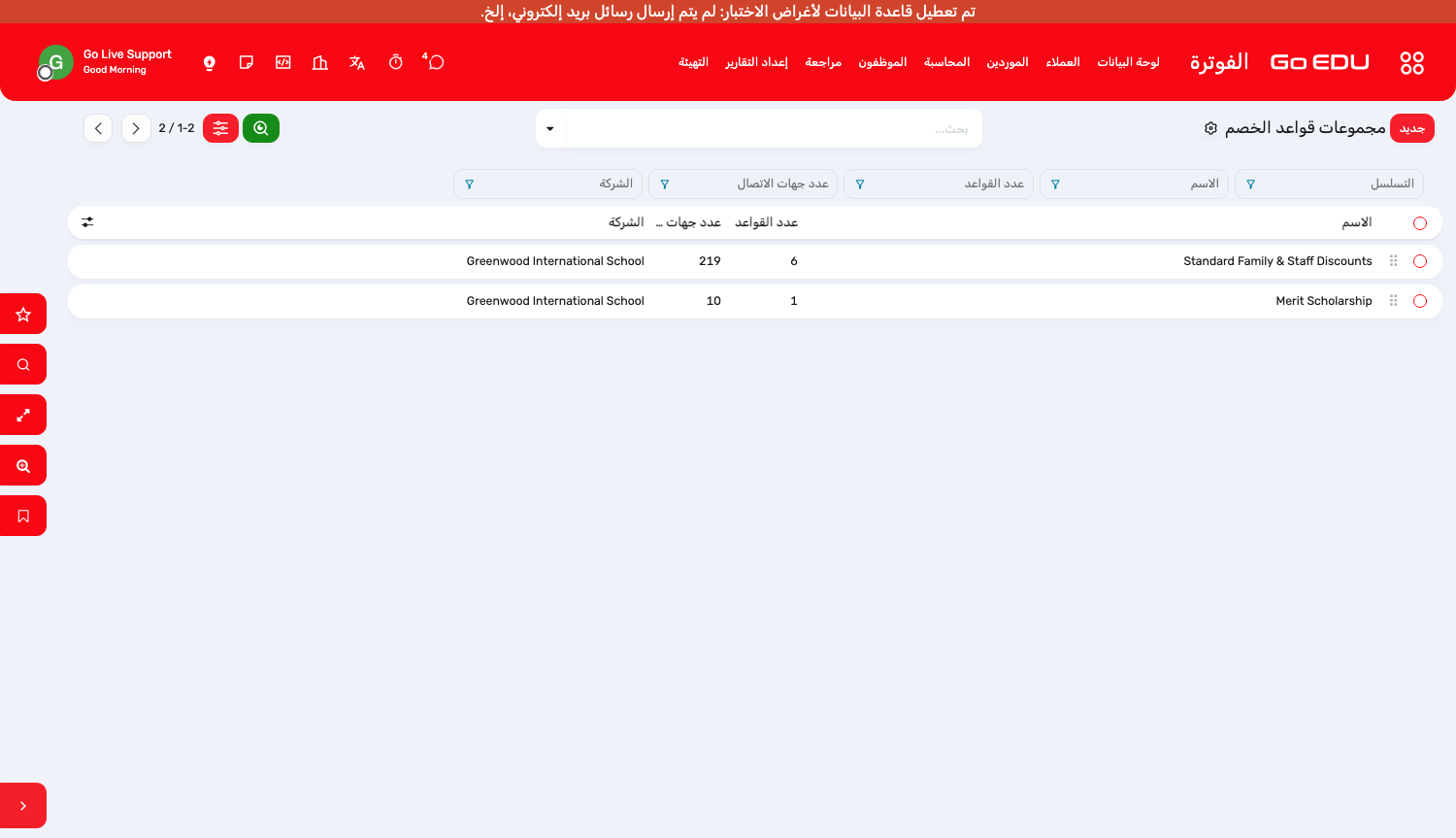
خصومات الإخوة والعاملين لا تُكتب على الفواتير واحدة واحدة. تكتب سياسة المدرسة مرة واحدة في صورة مجموعة قواعد، وتربطها بالأسر التي تنطبق عليها، فتحمل كل فاتورة تصدر بعد ذلك الخصم الصحيح وتسجّل القاعدة التي أنتجته.
أين تجدها
Accounting → Configuration → Discount Rulesets. القائمة متاحة لمدير الحسابات فقط، لأن مجموعة القواعد تغيّر مبالغ الفواتير في المدرسة كلها.
الخطوة ١ — أنشئ مجموعة القواعد
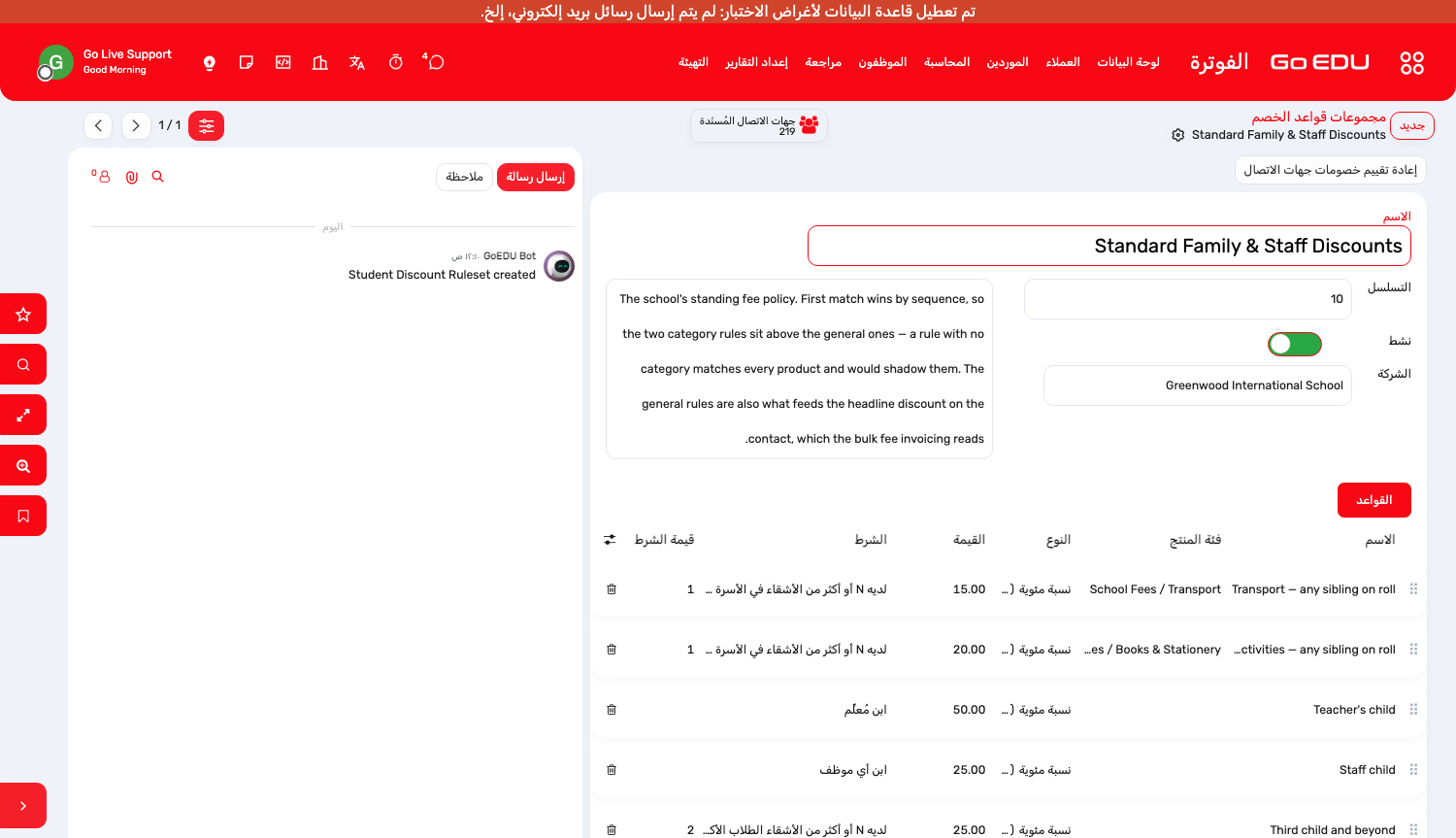
- اضغط New وامنح مجموعة القواعد اسمًا يصف السياسة، مثل Standard Family & Staff Discounts.
- استخدم الوصف لتوثيق سبب السياسة وتاريخ إقرارها. سيشكرك أمين الصندوق التالي.
- أبقِ Active مفعّلًا. أرشفة مجموعة القواعد توقف تطبيقها على الفواتير الجديدة دون حذف السجل.
الخطوة ٢ — اكتب القواعد
أضف صفًا لكل قاعدة في تبويب Rules. كل قاعدة تجيب عن ثلاثة أسئلة: أي البنود تشملها، وكم تخصم، ومن يستحقّها.
| الحقل | وظيفته |
|---|---|
| التسلسل | ترتيب اختبار القواعد. تُختبر الأرقام الأصغر أولًا، وأول قاعدة تنطبق هي التي تفوز. ولا تتراكم القواعد. |
| الاسم | يظهر في سجل تدقيق بند الفاتورة، فاكتب ما يفهمه وليّ الأمر. |
| فئة المنتج | يقصر القاعدة على منتجات هذه الفئة أو أي فئة تحتها. واتركه فارغًا لتشمل القاعدة كل البنود. |
| النوع | Percent تخصم نسبة من السطر. Fixed Amount تخصم مبلغًا نقديًا يُحوَّل إلى النسبة المكافئة على السطر. |
| القيمة | النسبة المئوية (٠–١٠٠) أو المبلغ. |
| الشرط | من يستحقّه. انظر الجدول أدناه. |
| قيمة الشرط | قيمة N المستخدَمة في شروط الإخوة. وتُهمَل في بقية الشروط. |
| الشرط | يستحقّه من |
|---|---|
| دائمًا | بلا شرط. كل بند داخل النطاق يحصل على الخصم. |
| لديه N إخوة أكبر أو أكثر ملتحقين بالمدرسة | للطفل أخ أو أخت على الأقل بعدد N ممن هم أكبر منه وملتحقون بالمدرسة بالفعل. وهي قاعدة "الابن الثالث فما فوق" المعروفة. |
| لديه N إخوة أكبر بالضبط ملتحقين بالمدرسة | استخدمه حين يختلف السعر باختلاف ترتيب الميلاد — الابن الثاني ١٠٪ والثالث ٢٥٪. |
| لديه N إخوة أو أكثر في الأسرة (أي عمر) | يَعدّ أفراد الأسرة بدل ترتيب الميلاد، فيدخل التوائم والإخوة الأصغر في الحساب. |
| لديه N إخوة بالضبط في الأسرة (أي عمر) | النسخة ذات العدد المضبوط من الفكرة نفسها. |
| ابن أي موظف | وليّ أمر الطفل موظف في المدرسة. |
| ابن معلّم | أضيق: وليّ الأمر من هيئة التدريس. |
الخطوة ٣ — اربطها بالأسر
- افتح جهة الاتصال التي ستُصدَر لها الفاتورة، وهي عادةً وليّ الأمر الأساسي.
- في تبويب Sales & Purchase حدّد Discount Ruleset.
- كرّر ذلك لكل أسرة تخضع للسياسة، أو حدّد عدة جهات اتصال في القائمة واضبط الحقل لها جميعًا مرة واحدة.
الزرّ الذكي Assigned Partners على مجموعة القواعد يُظهر بالضبط من تنطبق عليه — استخدمه للتأكّد أن السياسة تصل إلى الأسر التي تظنّها.
كيف يُطبَّق الخصم وكيف تتحقّق منه
عند إنشاء بند فاتورة لطالب تحمل جهة الفوترة الخاصة به مجموعة قواعد، يمرّ GoEDU على القواعد بالترتيب، ويأخذ أول قاعدة تتطابق فئتها وشرطها معًا، ويكتب الخصم على البند. كما يسجّل أي قاعدة طُبِّقت، فتستطيع بعد شهور أن تجيب عن سؤال "لماذا خُصم ٢٥٪ من هذا البند" بفتح البند لا بالتخمين.
- افتح أي فاتورة رسوم لتلك الأسرة.
- أضف عمود Applied Discount Rule إلى البنود، أو افتح بندًا، لترى اسم القاعدة التي طُبِّقت.
الفواتير والمدفوعات
فواتير الرسوم هي فواتير عملاء عادية، فينطبق عليها كل ما يعرفه المحاسب بالفعل — وتعمل تقارير المدرسة وأعمار الديون وكشوف الحسابات دون الحاجة إلى دفتر منفصل للرسوم.
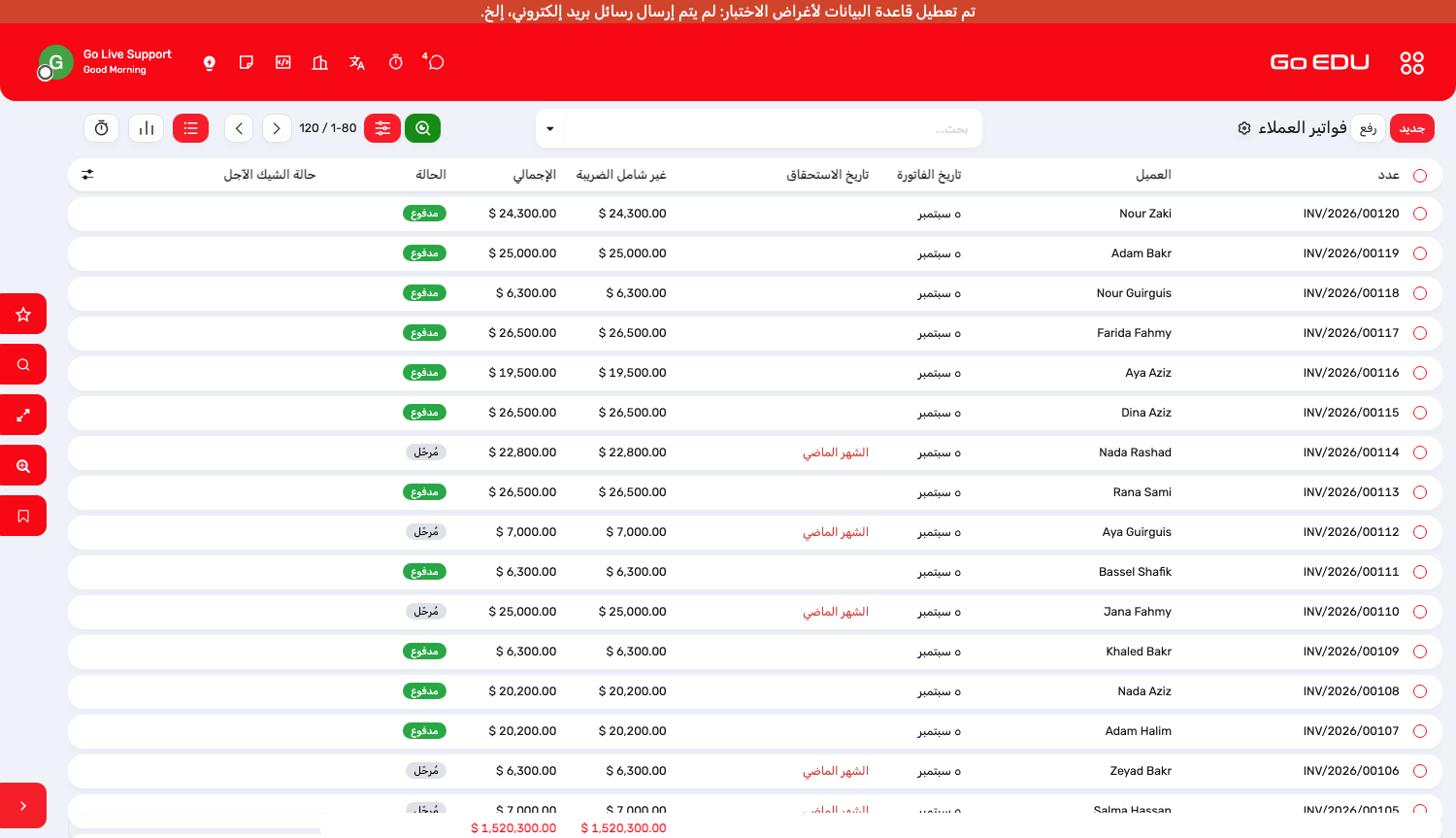
- افتح Accounting → Customers → Invoices ورشّح على Draft لترى ما ينتظر المراجعة.
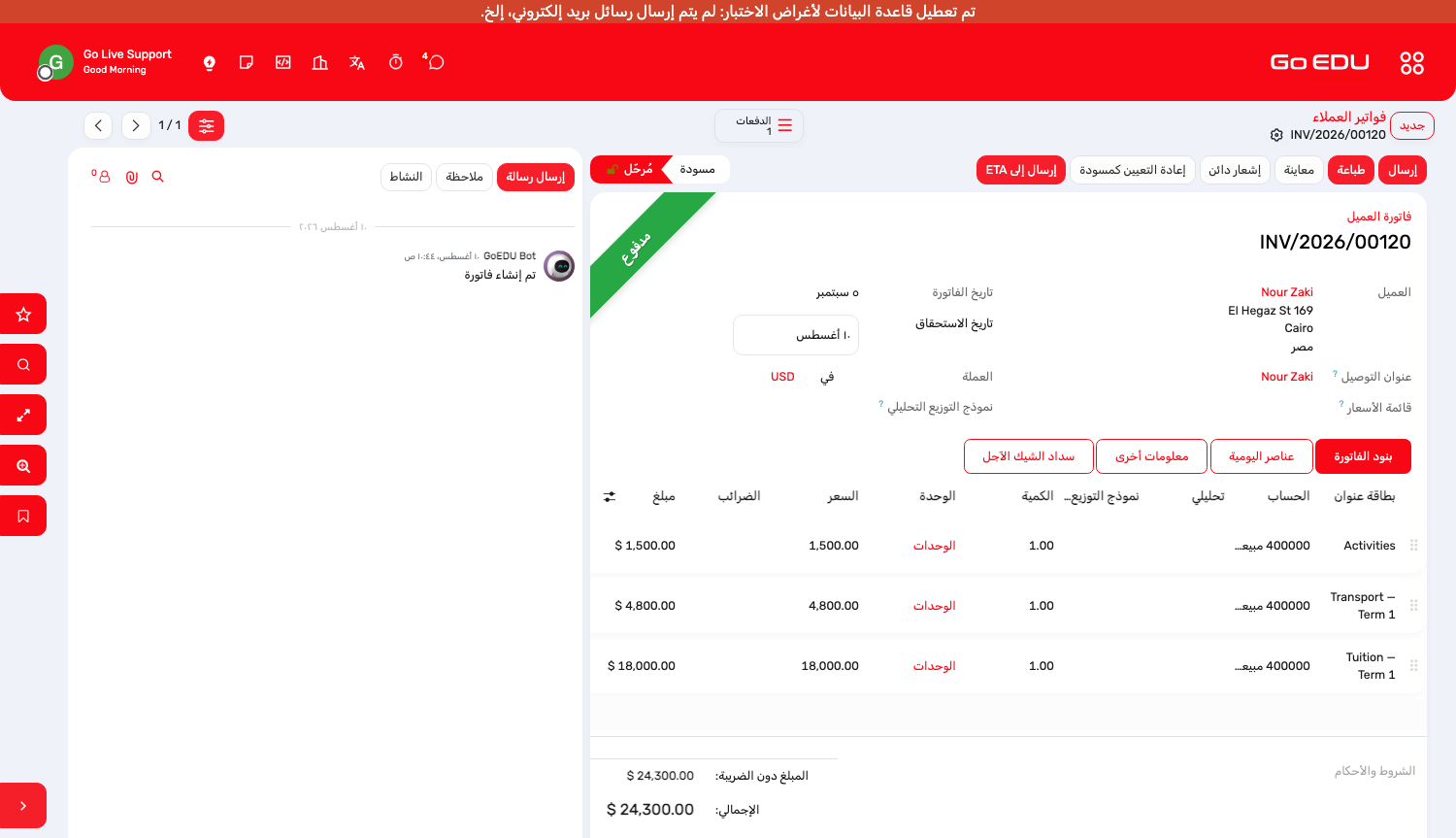
- افتح الفاتورة، وراجع البنود وتاريخ الاستحقاق والخصومات، ثم اضغط Confirm لترحيلها. الترحيل هو ما يجعلها مستندًا قانونيًا ويمنحها رقمها.
- اضغط Register Payment، واختر دفتر يومية البنك أو الخزينة، والتاريخ والمبلغ.
- طابق السداد مع الفاتورة التي يسدّدها تحديدًا، حتى يبقى كشف حساب الأسرة وتقرير أعمار الديون صحيحًا.
الإيصال الإلكتروني ETA (مصر)
المدارس التي تبيع مباشرةً لأولياء الأمور في مصر ملزمة بإبلاغ مصلحة الضرائب المصرية بإيصالات المستهلك. ويتولّى GoEDU الإرسال عنك: يبني الإيصال بصيغة المصلحة، ويوقّعه ويرسله، ويتابع ردّها، ويحفظ الرقم المعرّف UUID ورمز QR على المستند الأصلي.
قبل أن تبدأ
تحتاج إلى ثلاثة أشياء من المصلحة ومن جهة التكامل، وينبغي أن يؤكّدها المستشار الضريبي للمدرسة:
| ما تحتاجه | السبب |
|---|---|
| معرّف العميل والمفتاح السري | بيانات اعتماد نقطة البيع التي تصدرها المصلحة لكل جهاز أو نقطة إصدار مسجَّلة. |
| كود النشاط ومعرّف الفرع | يحدّدان من يصدر الإيصال ومن أي فرع. |
| أداة ETA Toolkit قيد التشغيل | مكوّن التوقيع المحلي. ويستدعيه GoEDU لإنتاج الرقم المعرّف UUID لكل وثيقة. |
الخطوة ١ — اضبط بيئة الشركة
- اذهب إلى Settings → Users & Companies → Companies وافتح بيانات المدرسة.
- اضبط بيئة المصلحة على Sandbox أثناء الاختبار، ولا تنتقل إلى Production إلا بعد قبول المصلحة لإرسالاتك التجريبية.
- تأكّد أن رمز الدولة هو EG.
الخطوة ٢ — اضبط دفتر اليومية
كل نقطة بيع أو إصدار هي دفتر يومية مستقل، لأن المصلحة تسجّل الأجهزة فرادى.
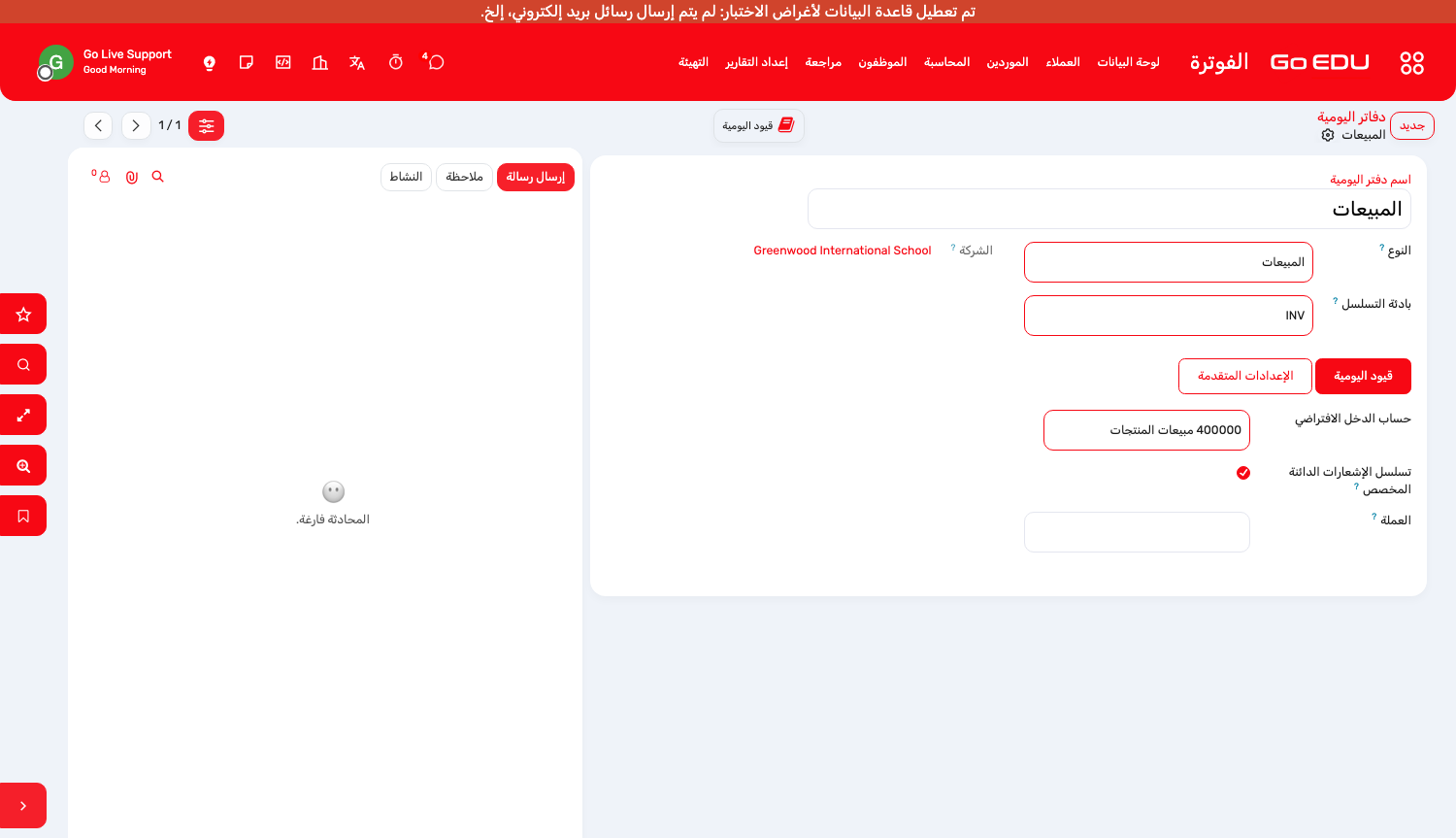
- اذهب إلى Accounting → Configuration → Journals وافتح دفتر يومية المبيعات المستخدم في إيصالات أولياء الأمور.
- في تبويب ETA أدخل Client ID وClient Secret والمفتاح المشترَك مسبقًا.
- أدخل الرقم التسلسلي لنقطة البيع وإصدار نظام التشغيل والطراز وإطار العمل كما هي مسجَّلة لدى المصلحة تمامًا. الاختلاف هنا هو أكثر أسباب الرفض شيوعًا.
- أدخل كود النشاط ومعرّف الفرع.
- راجع عناوين بيئة الاختبار والإنتاج وأداة التوقيع.
- اضبط طريقة الدفع ونمط التسليم الافتراضيين حتى لا تحتاج الإيصالات المعتادة إلى إدخال إضافي.
- استخدم Test Connection ثم Test Authentication ثم Test Toolkit. وعالج أي إخفاق قبل المضيّ قدمًا — الثلاثة يجب أن تنجح.
الخطوة ٣ — اربط المنتجات والضرائب
لا تقبل المصلحة أسماء منتجاتك؛ بل تتوقّع أكوادها هي. اربطها مرة واحدة.
- ETA eReceipt → Configuration → Product Mapping: امنح كل منتج رسوم كود الصنف لدى المصلحة (GS1 أو EGS) وكود الوحدة.
- ETA eReceipt → Configuration → Tax Mapping: اربط كل ضريبة بـنوع الضريبة والنسبة لدى المصلحة.
الخطوة ٤ — أصدر الإيصال وأرسله
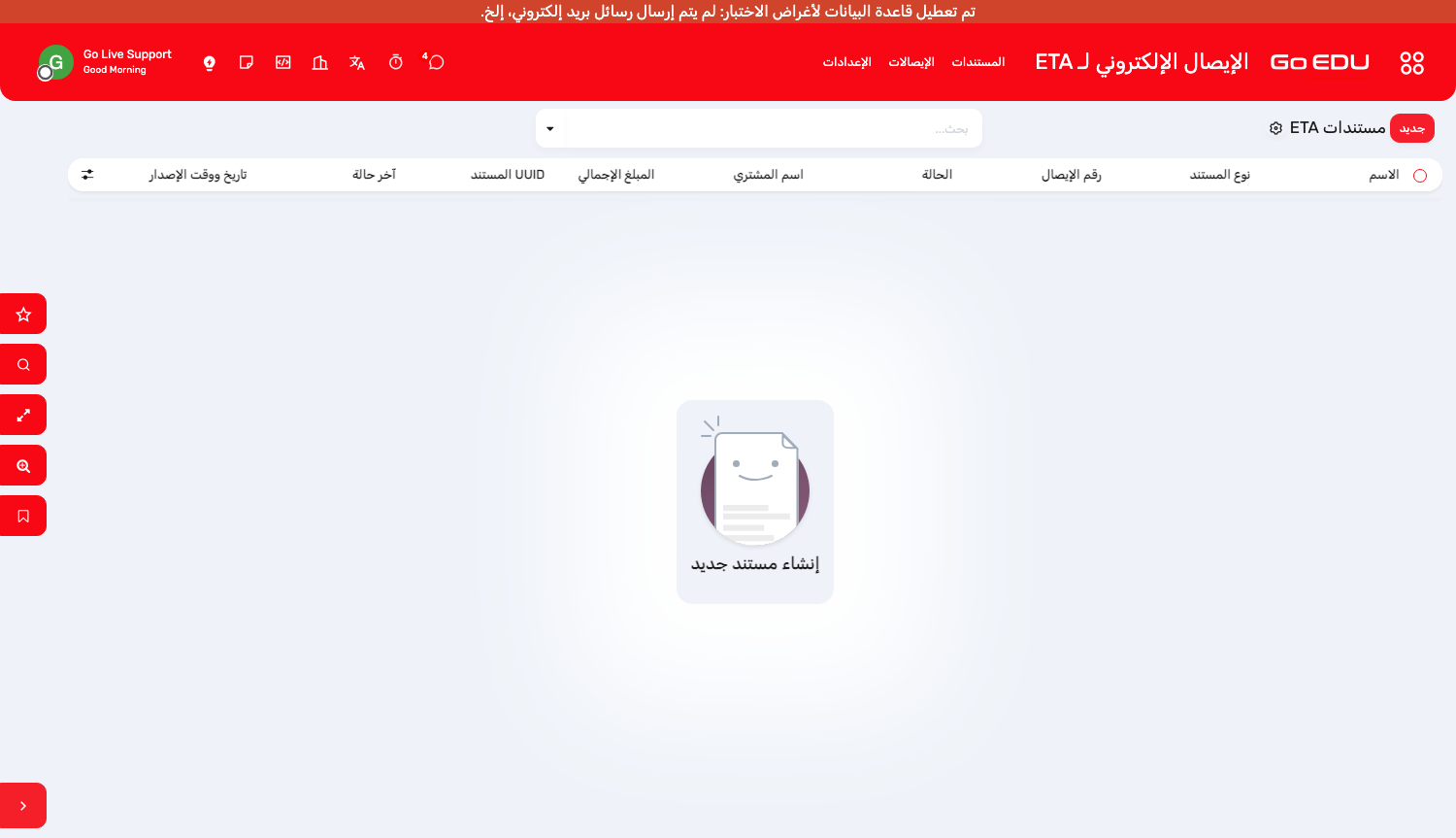
- من فاتورة مرحَّلة استخدم Send to ETA؛ أو أنشئ الوثيقة مباشرة من ETA eReceipt → Documents.
- راجع بيانات المشتري. في إيصال لوليّ أمر، تكون صفة المشتري واسمه ورقم هاتفه هي ما تطلبه المصلحة، أما المشتري المنشأة فيلزمه الرقم الضريبي.
- راجع البنود: كود الصنف والوحدة والكمية وسعر الوحدة والخصم والضرائب. أما الإجماليات فتُحتسب تلقائيًا.
- اضغط Validate. يتحقّق النظام من اكتمال الوثيقة قبل أن يخرج منها شيء.
- اضغط Submit. تُرسَل الوثيقة إلى المصلحة وتنتقل إلى حالة Processing.
- تُستعلَم الحالة تلقائيًا. وRefresh Status يسأل المصلحة فورًا.
| الحالة | معناها وما ينبغي عمله |
|---|---|
| مسودة | لم تُرسَل. وقابلة للتعديل. |
| مُتحقَّق منها | اجتازت فحوص GoEDU الداخلية، وجاهزة للإرسال. |
| قيد المعالجة | لدى المصلحة. انتظر، أو حدّث الحالة. |
| صالحة | مقبولة. الرقم المعرّف UUID ورمز QR محفوظان على الوثيقة. |
| غير صالحة | وجدت المصلحة أخطاءً. افتح API Logs واقرأ الردّ، وصحّح السبب — وهو غالبًا ربط منتج أو حقل من بيانات المشتري — ثم استخدم Retry. |
| خطأ | فشل الإرسال نفسه، مثل تعذّر الوصول إلى أداة التوقيع. أصلح الاتصال ثم أعد المحاولة. |
المرتجعات والتصحيحات
لا تحذف إيصالًا مقبولًا. استخدم Create Return Receipt على الإيصال الأصلي لإصدار مرتجع يشير إليه، وهو ما تطلبه المصلحة. وإذا تعذّر الرجوع إلى الأصل، يمكن إصدار مرتجع بلا مرجع.
قوائم الأسعار
تحدّد قوائم الأسعار السعر حسب فئة العميل أو الفترة أو الكمية، وتجدها في Accounting → Configuration → Pricelists. والمدارس غالبًا لا تستخدمها: هياكل الرسوم هي الأداة الصحيحة للمصروفات، وقائمة أسعار تمسّ منتج رسوم ستتعارض معها. استخدم قوائم الأسعار لأصناف المتجر والمقصف بدلًا من ذلك.
ترحيل نهاية العام
في نهاية العام، انقل المدرسة كلها إلى الصف التالي في عملية واحدة قابلة للمراجعة، وأصدر رسوم العام القادم في الوقت نفسه.
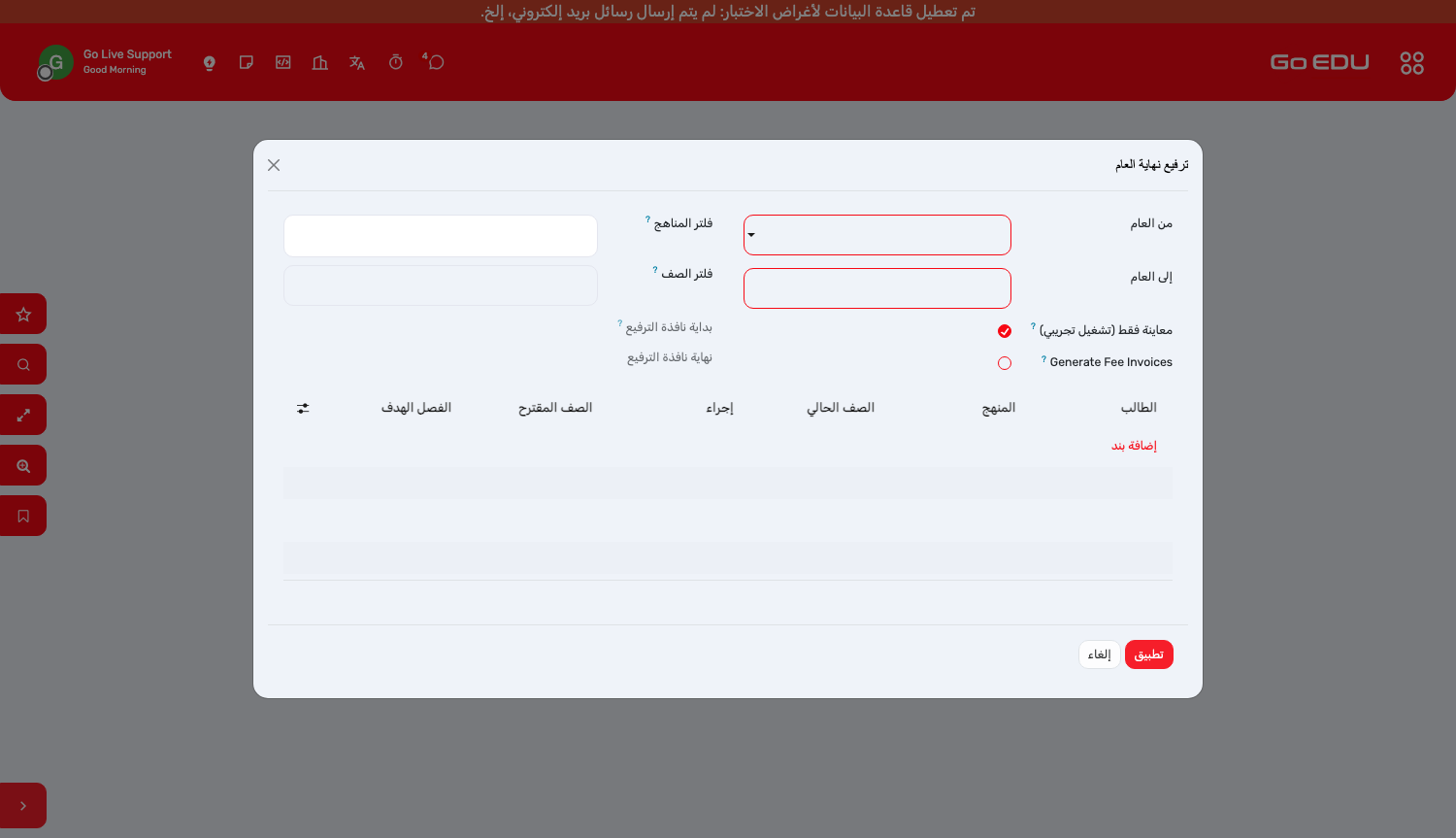
- اذهب إلى Student Affairs → Operations → Year-End Promotion.
- اختر عام المصدر وعام الوجهة. ضيّق النطاق بمرشّحات المنهج والصف للعمل على قسم واحد في كل مرة؛ فالدفعة الأصغر أسهل في المراجعة.
- يُحمَّل الطلاب ومعهم الصف التالي المقترح المأخوذ من إعداد next grade لكل صف.
- حدّد الإجراء لكل طالب: Promote للانتقال إلى الصف التالي، وRetain لإعادة العام، وGraduate للمتخرّجين، وWithdraw لمن لن يعود، وSkip لتأجيل القرار.
- حدّد الفصل المستهدف حيثما كان معروفًا لديك بالفعل.
- أبقِ Preview Only مفعّلًا واضغط Apply لترى الأعداد دون تغيير أي شيء. اقرأها قبل أن تعتمد.
- ألغِ تفعيل Preview Only، وفعّل Generate Fee Invoices إن أردت إصدار مصروفات العام القادم في الدفعة نفسها، ثم اضغط Apply.
تُنشأ قيود العام التالي بحالة مسوّدة، فيبقى العام الحالي هو النشط إلى أن تستعدّ المدرسة للانتقال. ويُسجَّل لكل طالب حدث في دورة الحياة يوثّق النقل، وتُفتح لك أي فواتير صدرت لمراجعتها.
خطوط السير والمواقف
ابنِ الشبكة قبل أن تُجلس أحدًا عليها: خطوط السير أولًا، ثم المواقف على كل خط بالترتيب الذي تمرّ به الحافلة.
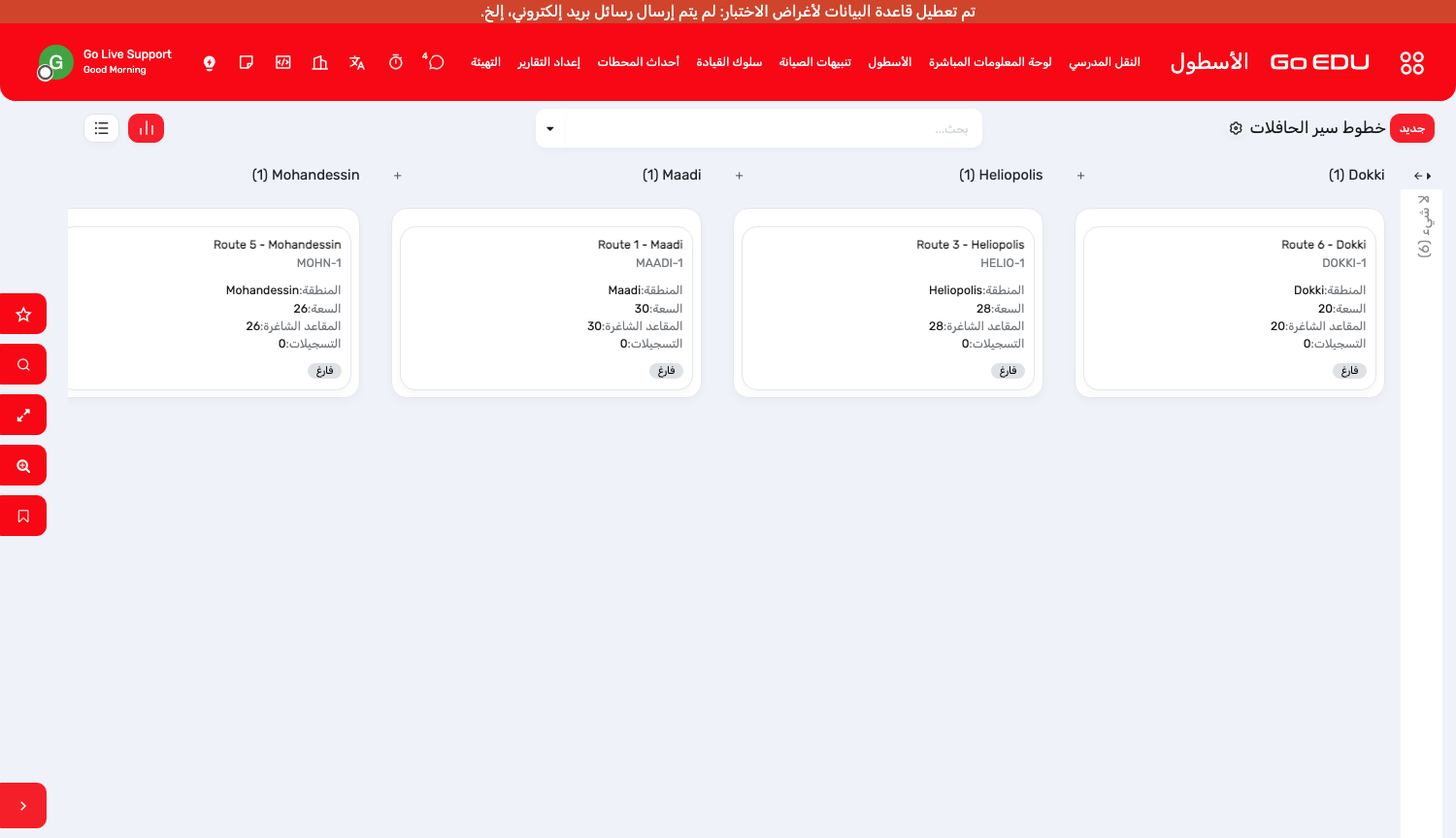
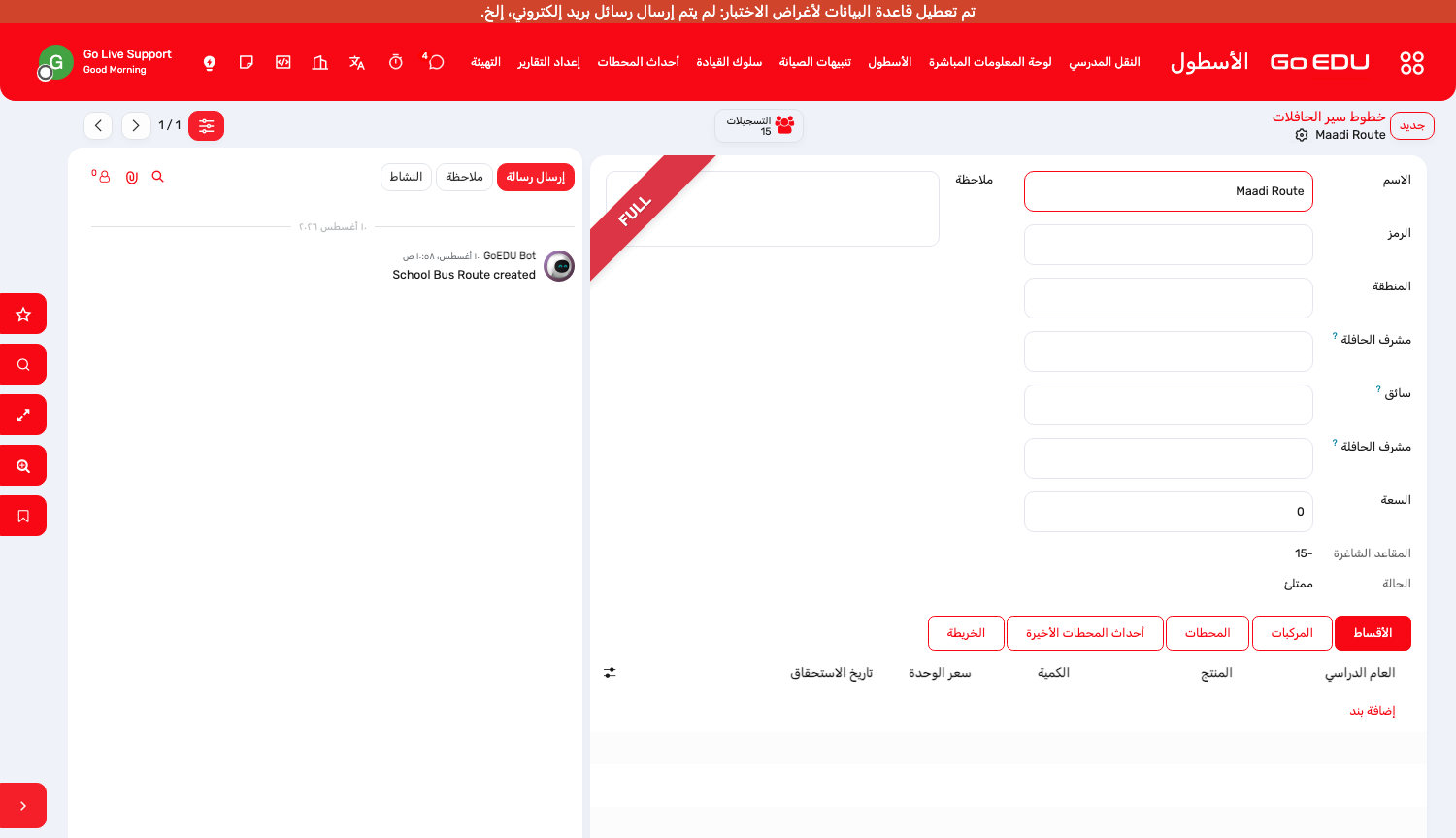
- اذهب إلى Bus Management → Routes واضغط New.
- سمِّ خط السير باسم المنطقة التي يخدمها، وحدّد المنطقة والسعة، وأسنِد المركبات التي تعمل عليه.
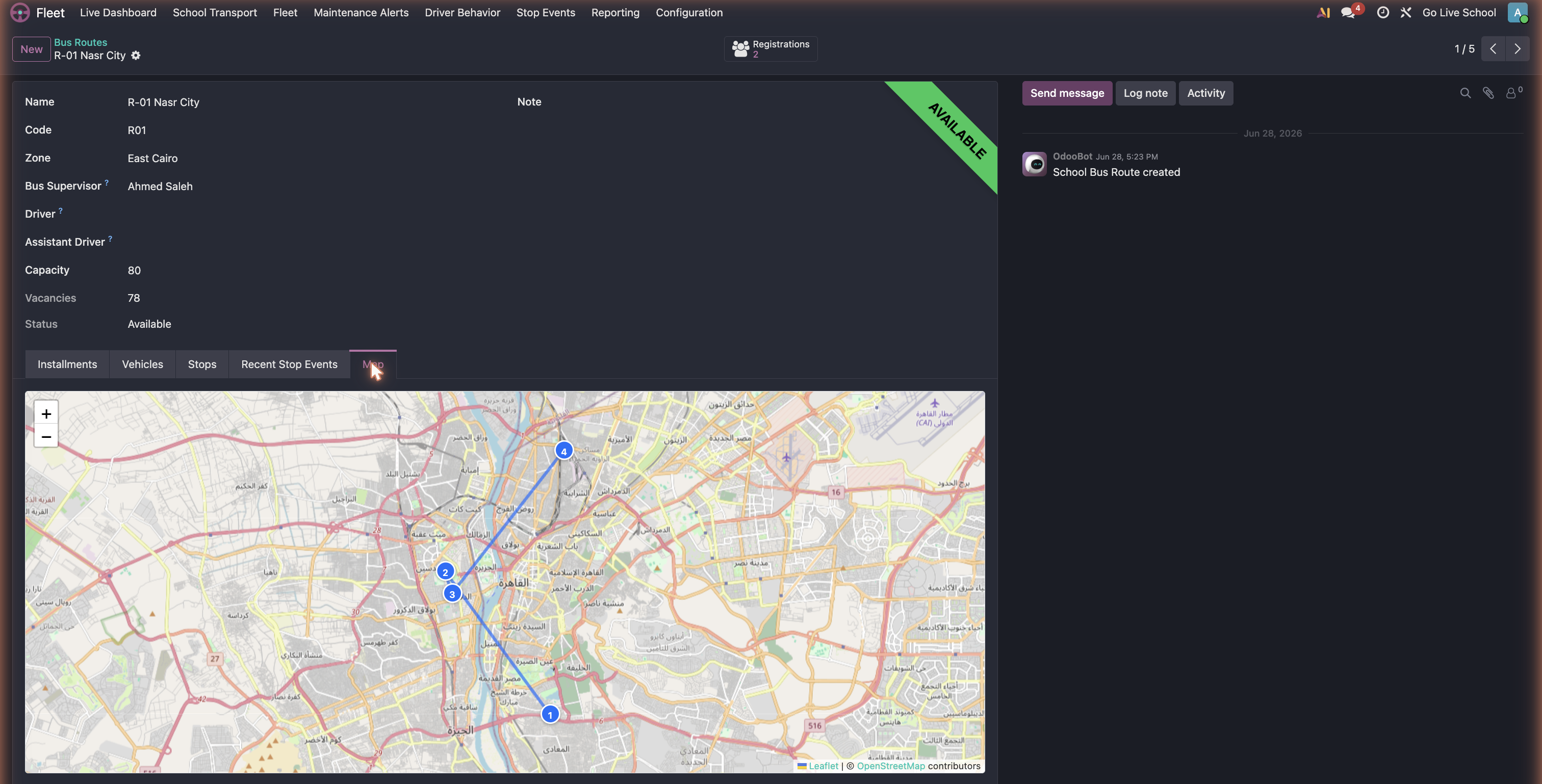
- أضف المواقف بالترتيب. امنح كل موقف اسمًا يعرفه وليّ الأمر، والشارع، والوقت المخطط، والإحداثيات على الخريطة إن كنت تستخدم التتبّع المباشر.
- حدّد المشرف الذي يرافق خط السير.
- أضف أقساط خط السير حتى يمكن إصدار فواتير النقل لكل عام دراسي جنبًا إلى جنب مع المصروفات.
تسجيل طالب على الحافلة
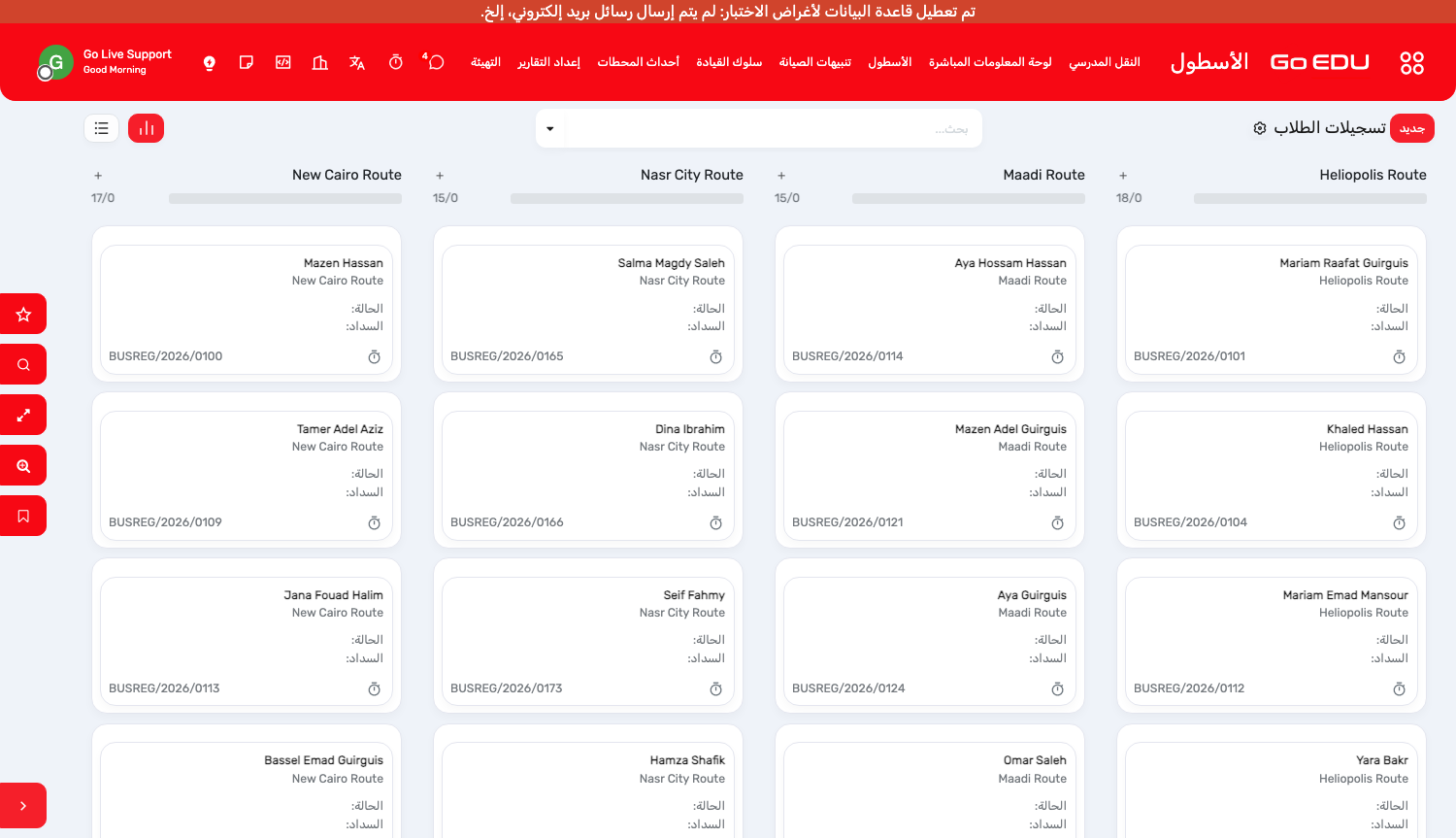
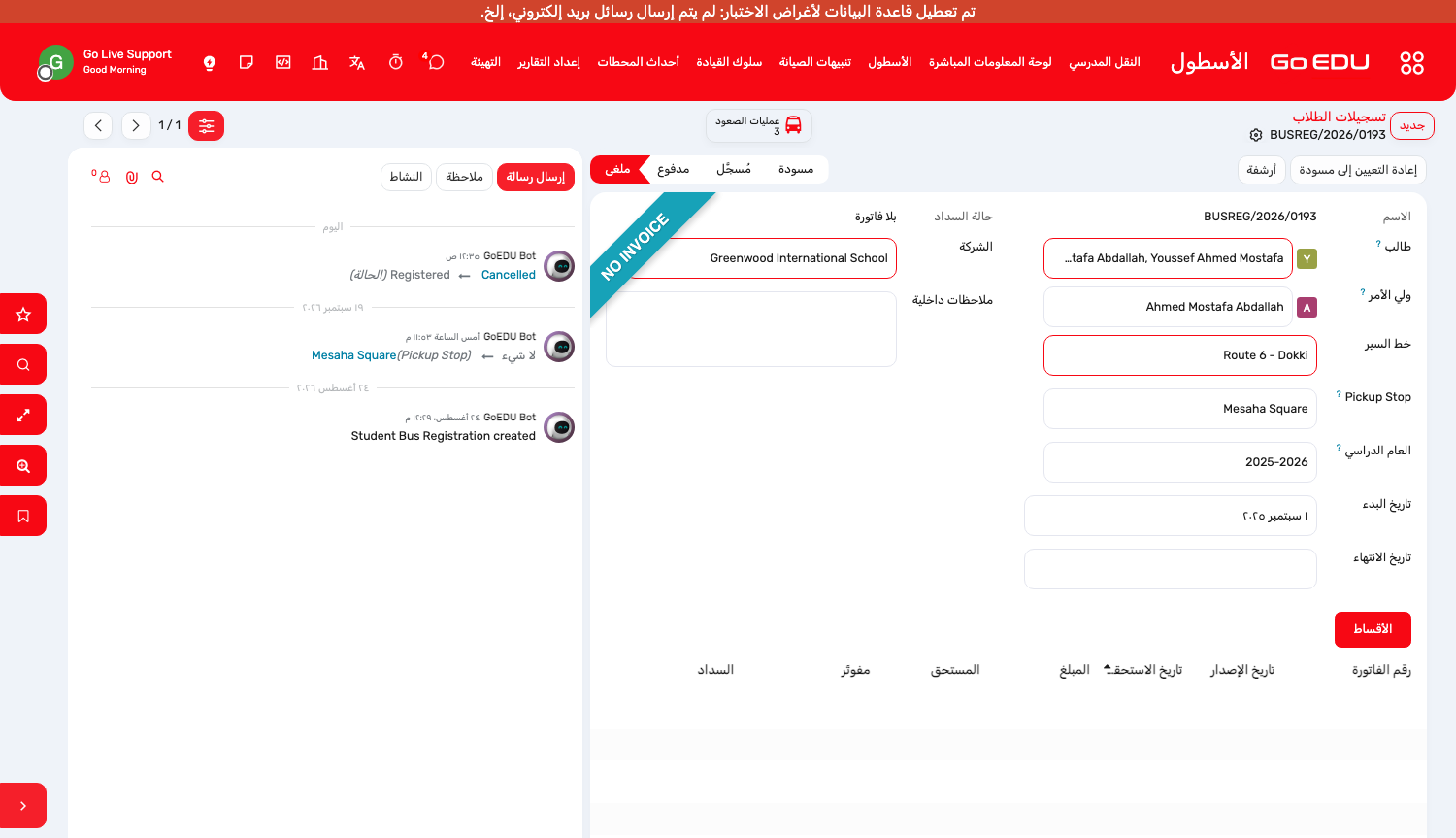
- اذهب إلى Bus Management → Registrations واضغط New.
- اختر الطالب. أما وليّ الأمر الذي ستُصدَر له الفاتورة فيُملأ من بيانات الأسرة.
- اختر خط السير ثم موقف الركوب — والقائمة محصورة في مواقف ذلك الخط، فلا يمكن إجلاس طفل على موقف لا تمرّ به الحافلة.
- اختر العام الدراسي للنقل. هذا هو عام النقل الذي يحدّد الأقساط، وهو ليس حقل العام الدراسي للمدرسة.
- احفظ ثم اضغط Confirm. يُحتسب المقعد ضمن سعة خط السير ويمكن إصدار فواتير النقل.
النقل في بطاقة الطالب
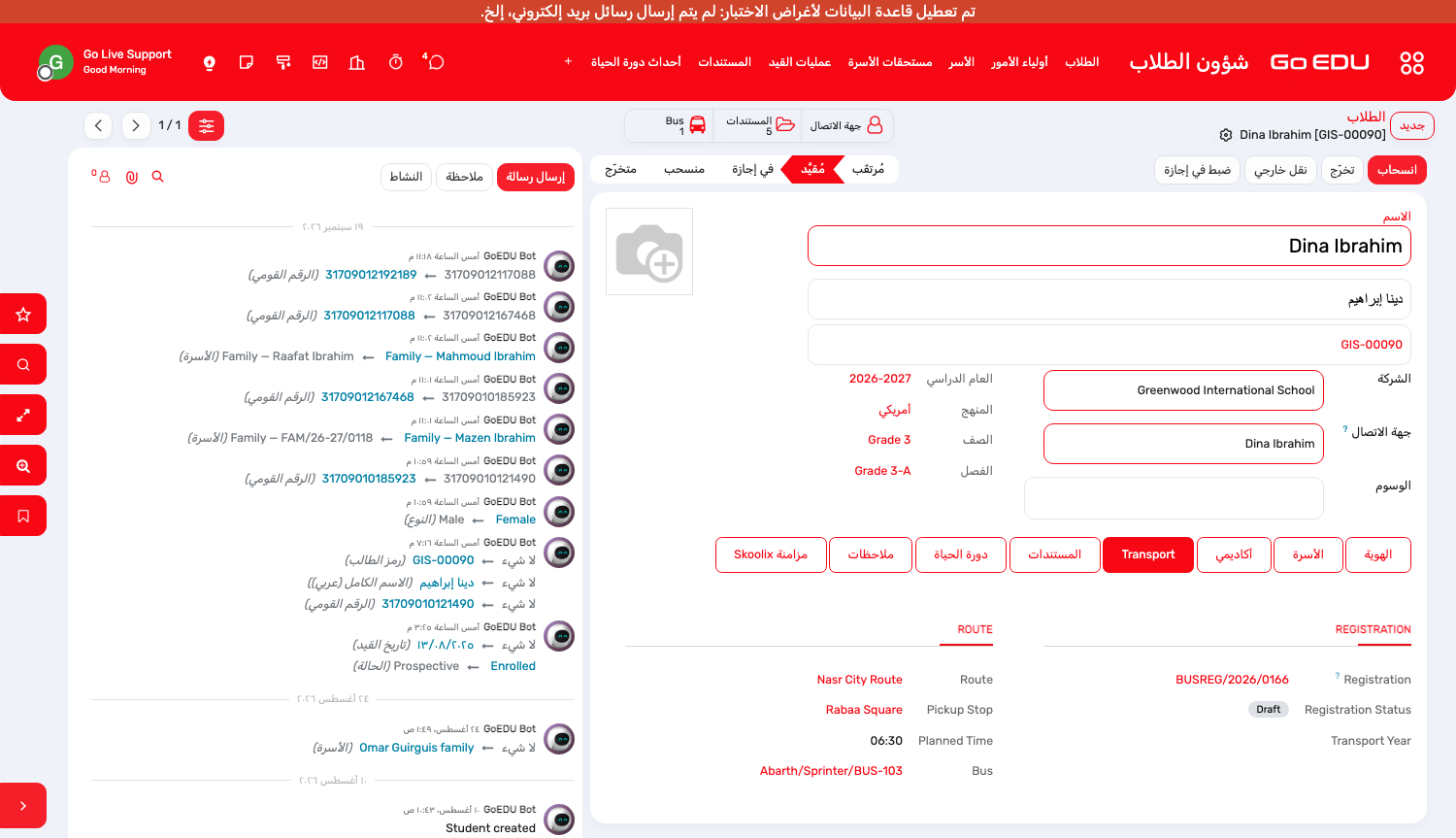
يعرض تبويب Transport في بطاقة الطالب — للعرض فقط — واقع النقل لذلك الطفل. وهو مأخوذ من التسجيل، فلا يمكن أن يختلف أبدًا عمّا لدى مكتب النقل.
| المعروض | المعنى |
|---|---|
| التسجيل وحالته | أي تسجيل هو الساري، وهل هو مسوّدة أم مسجَّل أم مسدَّد. ويُعرض المسجَّل أو المسدَّد قبل المسوّدة. |
| عام النقل | عام النقل الذي ينتمي إليه التسجيل. |
| خط السير وموقف الركوب | المكان الذي يُقَلّ منه الطفل، ومعه الوقت المخطط للموقف. |
| الحافلة | المركبة المسنَدة عبر خط السير. |
الزرّ الذكي Bus في الأعلى يفتح تسجيلات الطفل. وإذا لم يكن له تسجيل، يعرض التبويب زرّ Register on a Bus، الذي يبدأ تسجيلًا ببيانات الطالب ووليّ الأمر الدافع مملوءة سلفًا.
لوحة متابعة الحافلات المباشرة
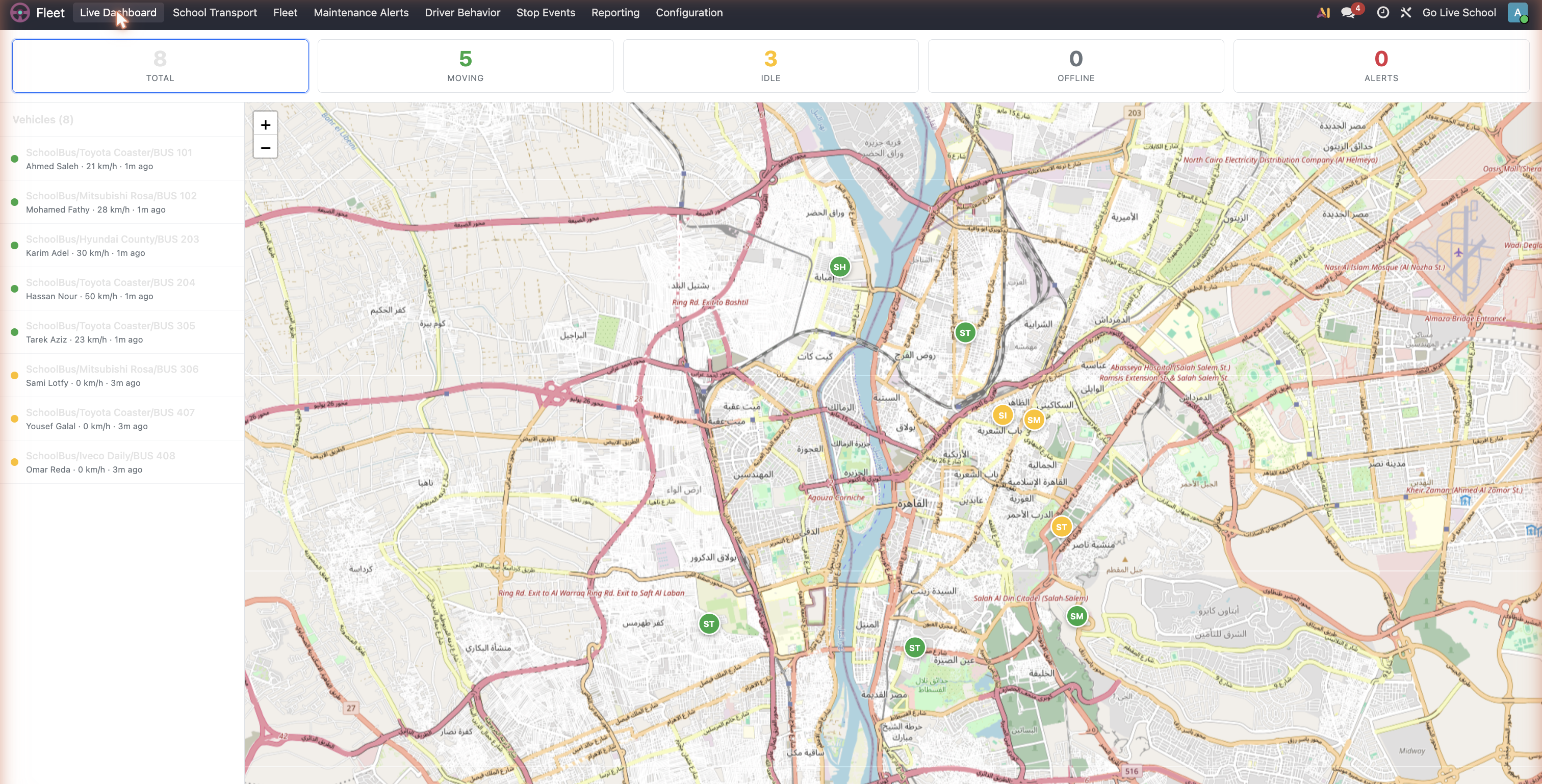
Bus Management → Dashboard هي شاشة الصباح: أي الحافلات تتحرك، وأين هي، وأيها أنهى رحلته، وأيها لم يبدأ. كل مركبة مرتبطة بخط سيرها والمشرف عليها وسجل الركوب اليومي.
الصيانة والسائقون وأولياء الأمور
| المجال | وظيفته |
|---|---|
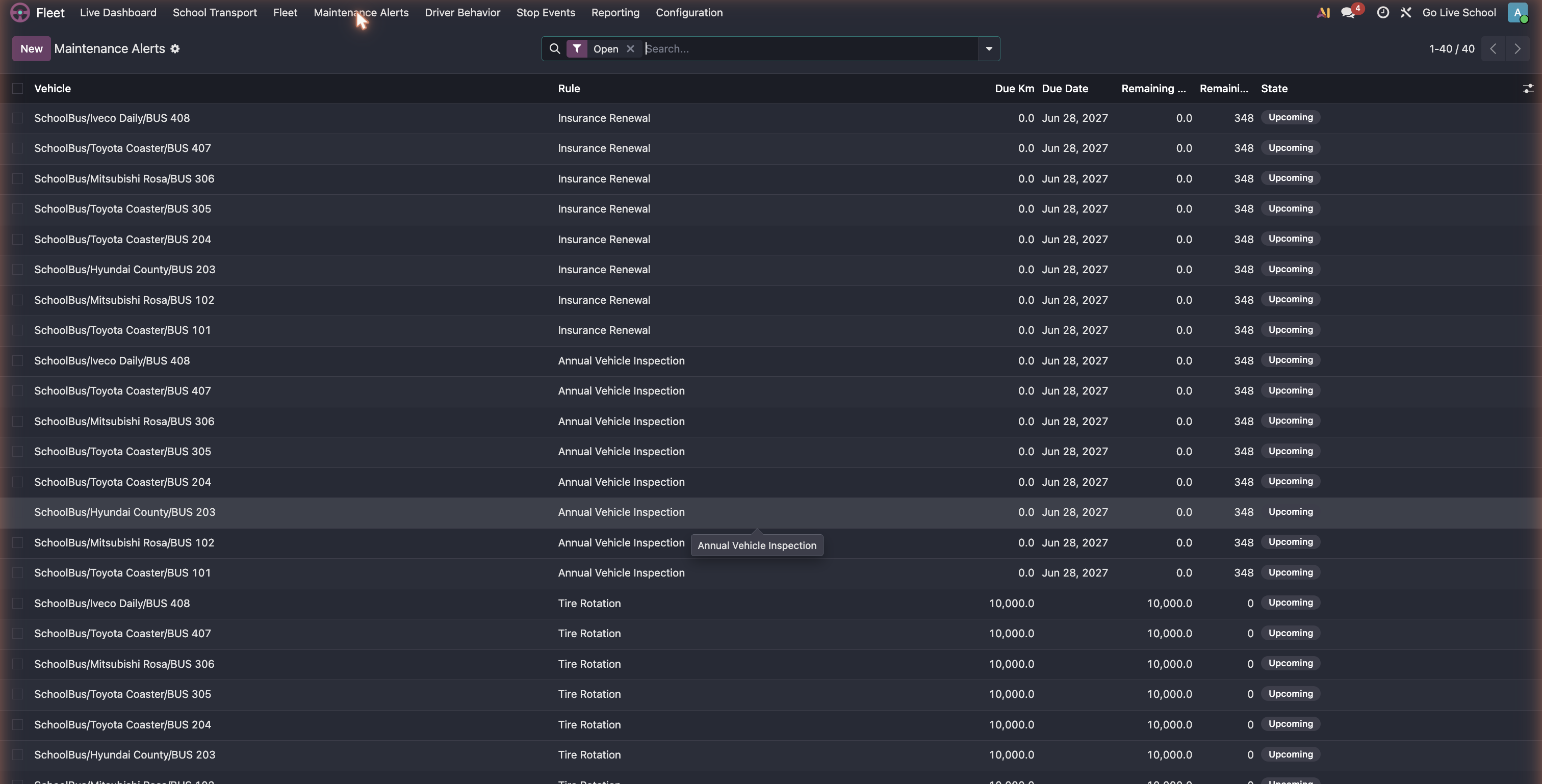
| تنبيهات الصيانة | الصيانات وتجديد المستندات — الرخصة والتأمين والفحص — تُطلِق تنبيهًا قبل انتهائها لا بعده. |
| سلوك السائقين | تُسجَّل أحداث الفرملة العنيفة وتجاوز السرعة وما شابهها لكل سائق ولكل رحلة، فيمكن مناقشته بالدليل. |
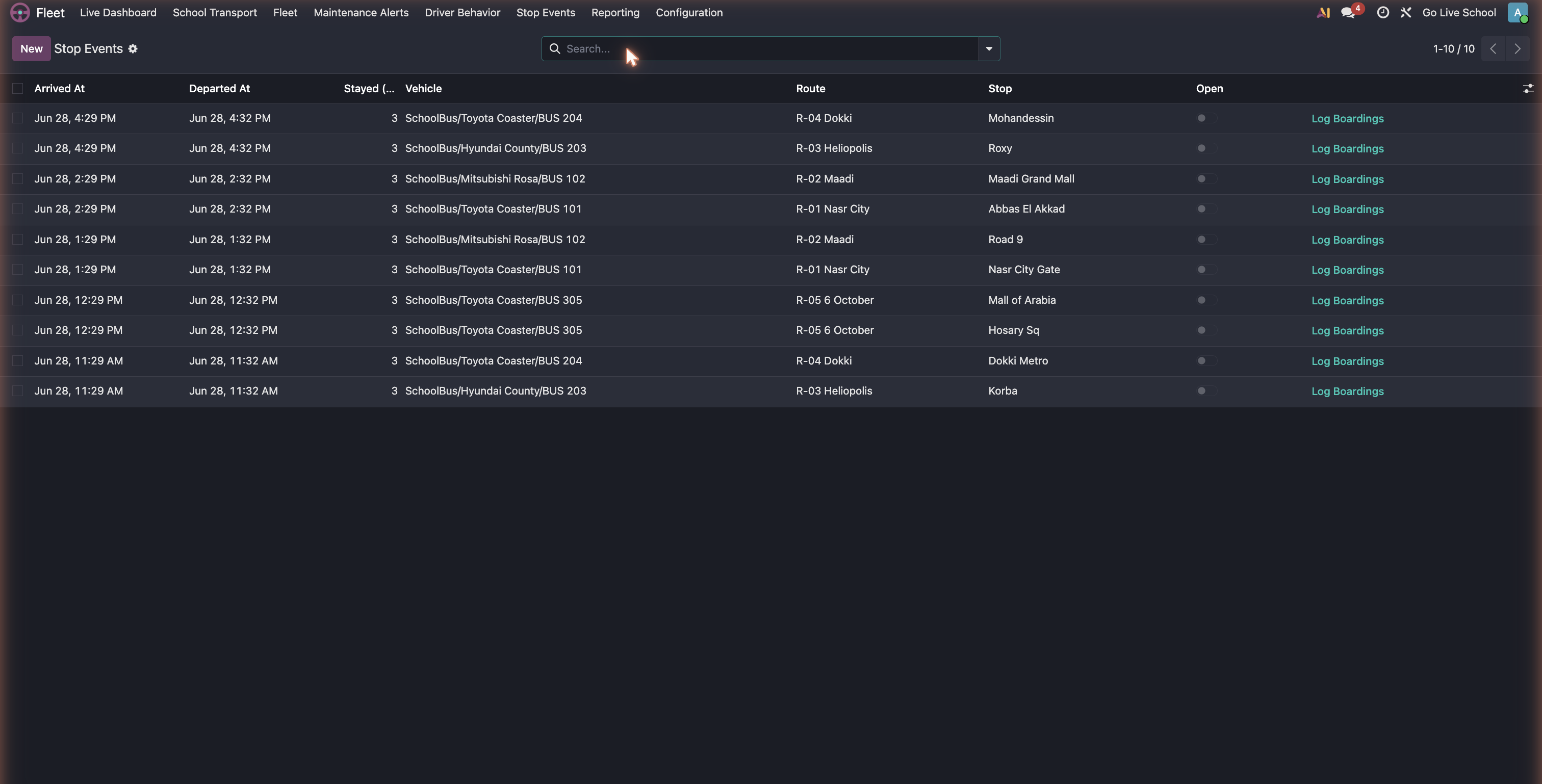
| أحداث المواقف والركوب | المواقف المحدَّدة جغرافيًا تسجّل وقت وصول الحافلة ومن صعد أو نزل من الطلاب. |
| ربط أجهزة التتبّع | يربط معالج المزامنة كل مركبة بجهاز التتبّع الخاص بها. شغّله مرة واحدة لكل حافلة جديدة. |
| تتبّع أولياء الأمور | يتابع أولياء الأمور حافلة أبنائهم ويصلهم إشعار قبل الوصول وبعد التسليم. |
الموظفون
Employees يحتفظ ببيانات الموظف التي تقوم عليها الرواتب والحضور والإجازات وجدول الحصص: العقد والإدارة والمدير والمستندات والبيانات البنكية.
تشغيل الرواتب
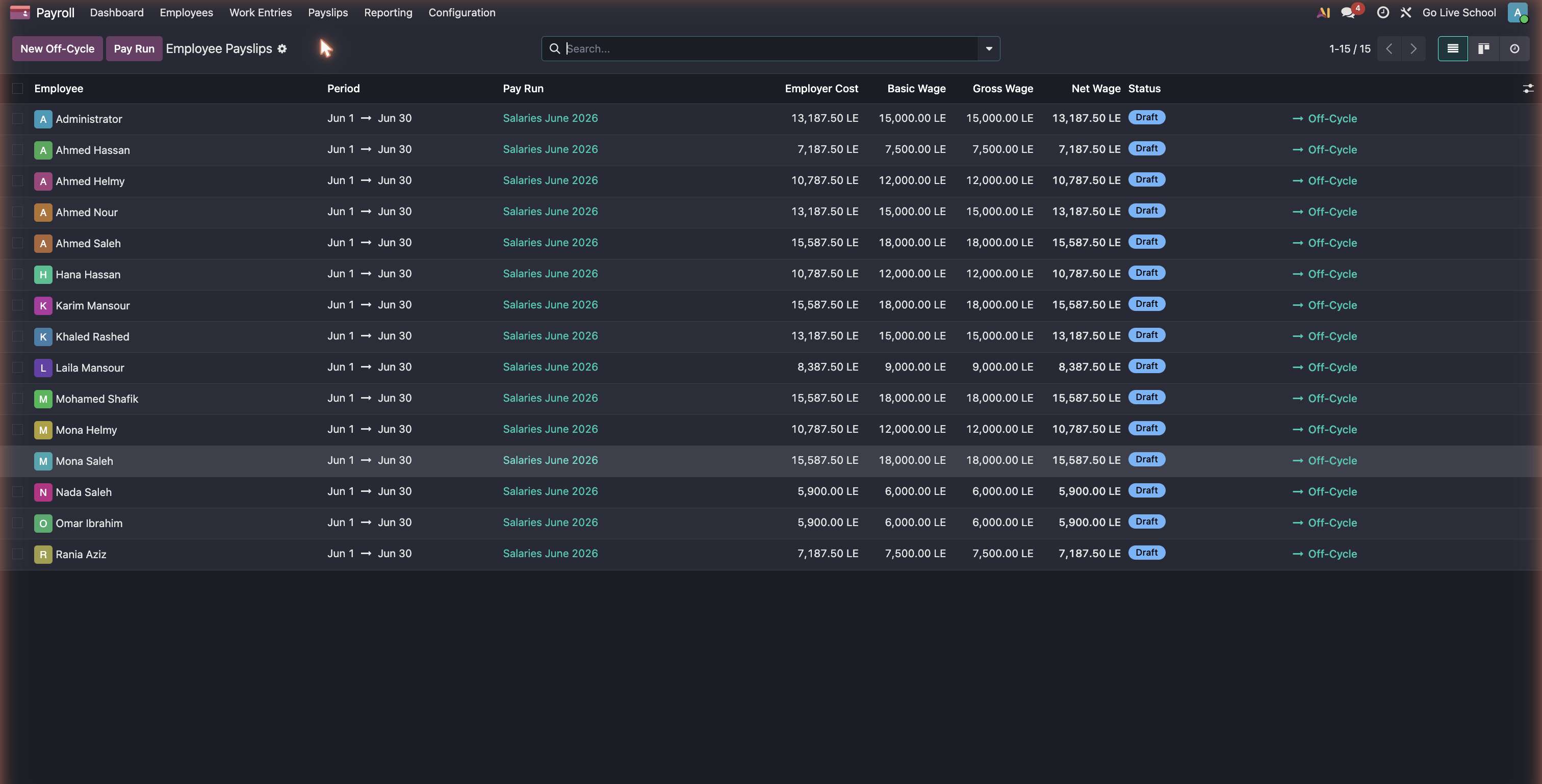
- افتح تطبيق Payroll وأنشئ دفعة مسيّرات للفترة.
- اضغط Generate لإنشاء مسيّرات الرواتب للموظفين المشمولين.
- أدخل متغيّرات الشهر — الوقت الإضافي والاستقطاعات والبدلات والإجازات بدون أجر.
- اضغط Compute لاحتساب المسيّرات، وراجع الإجماليات مقارنةً بالشهر السابق قبل المتابعة.
- اضغط Confirm لاعتماد الدفعة وترحيل قيود الرواتب، ثم ادفع من خلال دفتر يومية البنك.
الحضور والإجازات
يمكن تسجيل حضور الموظفين من جهاز كشك أو جهاز بصمة أو يدويًا، ويغذّي ذلك كشف الحضور الشهري الذي تقرأ منه الرواتب. أما الإجازات فتسير بالطلب والاعتماد: يطلب الموظف، ويعتمد المدير، فيُحدَّث الرصيد، وترى الرواتب النتيجة دون إعادة إدخال.
مصروفات الموظفين
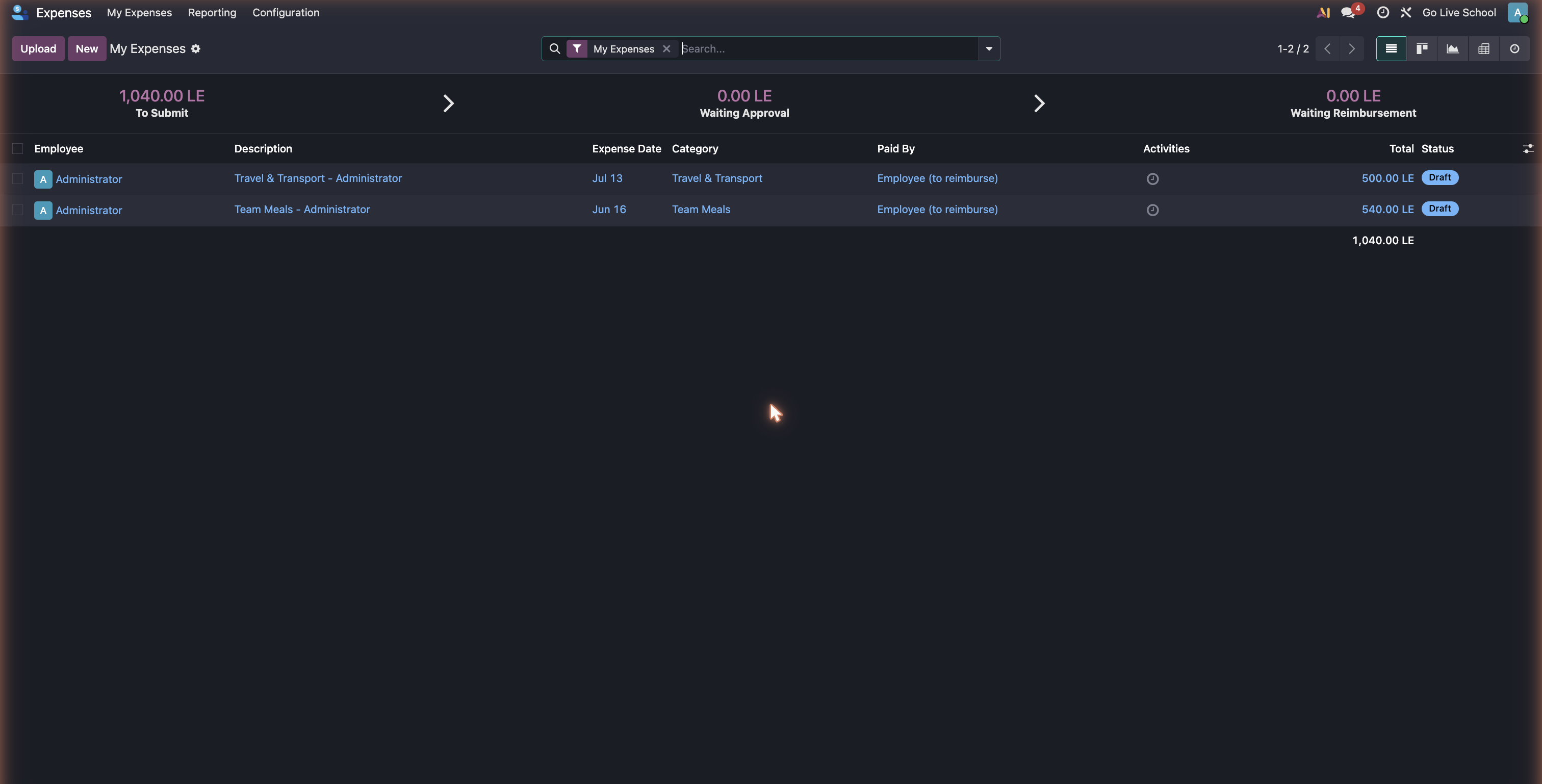
يقدّم الموظف المصروف ومعه الإيصال، ويعتمده المدير، ثم تُرحّله الإدارة المالية وتصرفه. وتبقى سلسلة الاعتماد والإيصال مرفقة بالسجل.
المخازن والعُهد
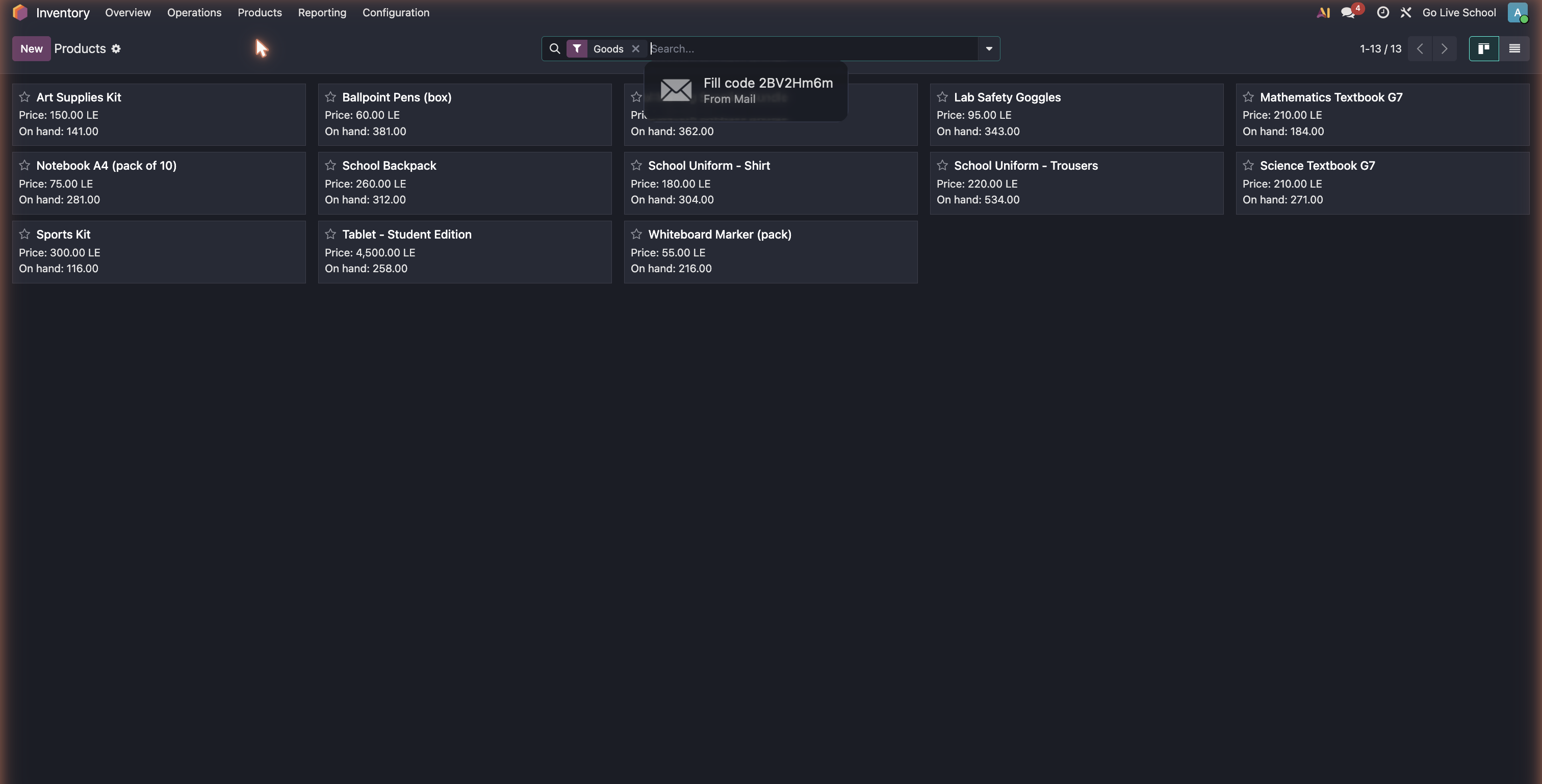
تغطي المخازن ما تشتريه المدرسة وما تصرفه: الكتب والزيّ المدرسي ومستلزمات المعامل وأجهزة الحاسب. ومساران يهمّان المدرسة:
| المسار | استخدمه في |
|---|---|
| صرف مستهلكات | أصناف تُسلَّم لطالب أو موظف ولا يُنتظر ردّها — كتب وأدوات وزيّ مدرسي. وتقع تكلفتها في موضعها الصحيح. |
| عُهدة | أصناف تُعار ويُنتظر ردّها — حاسوب محمول أو جهاز عرض أو مجموعة مفاتيح. ويُظهر السجل من بحوزته ماذا، وما تأخّر ردّه. |
المشتريات وطلبات المواد
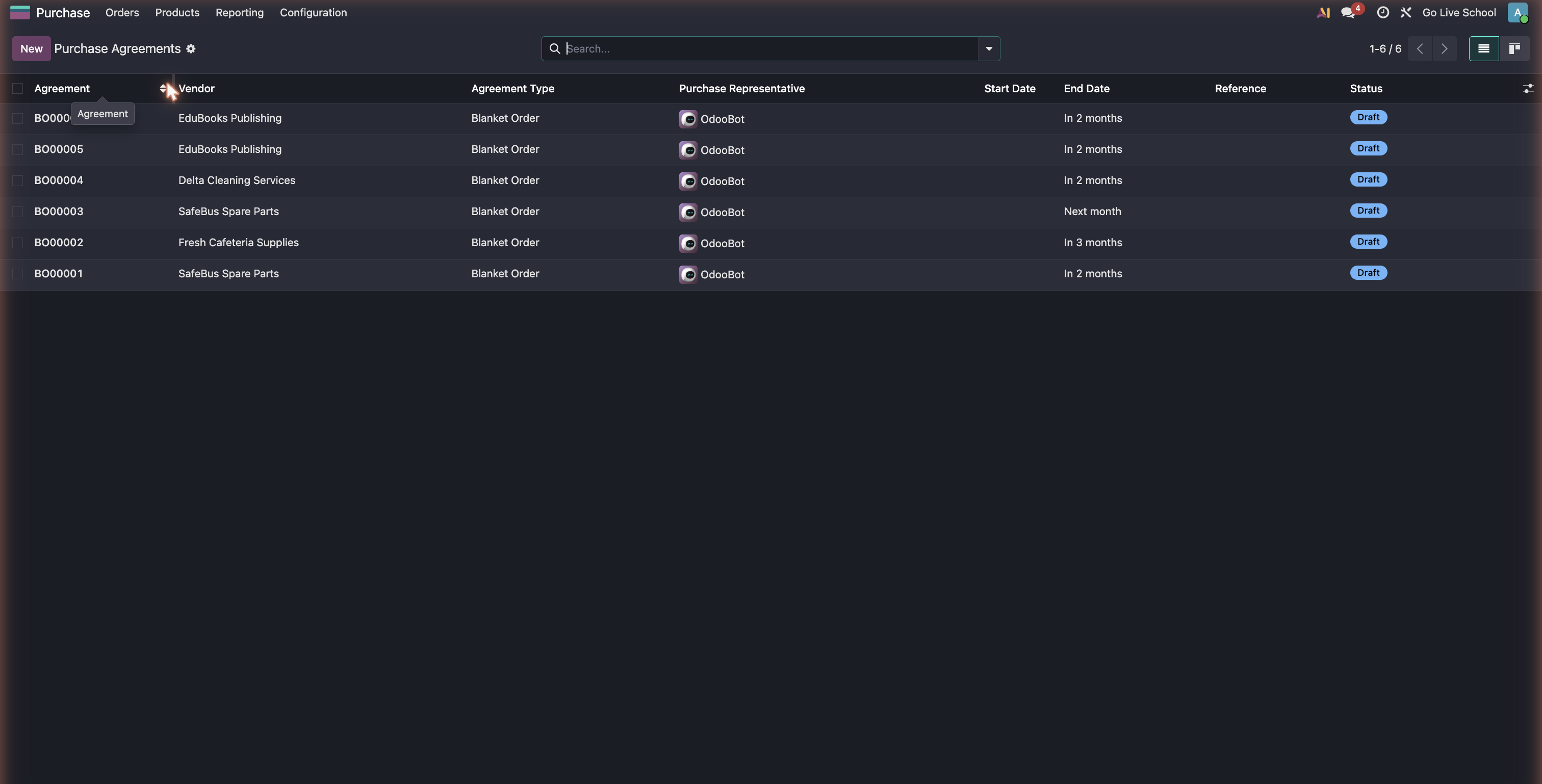
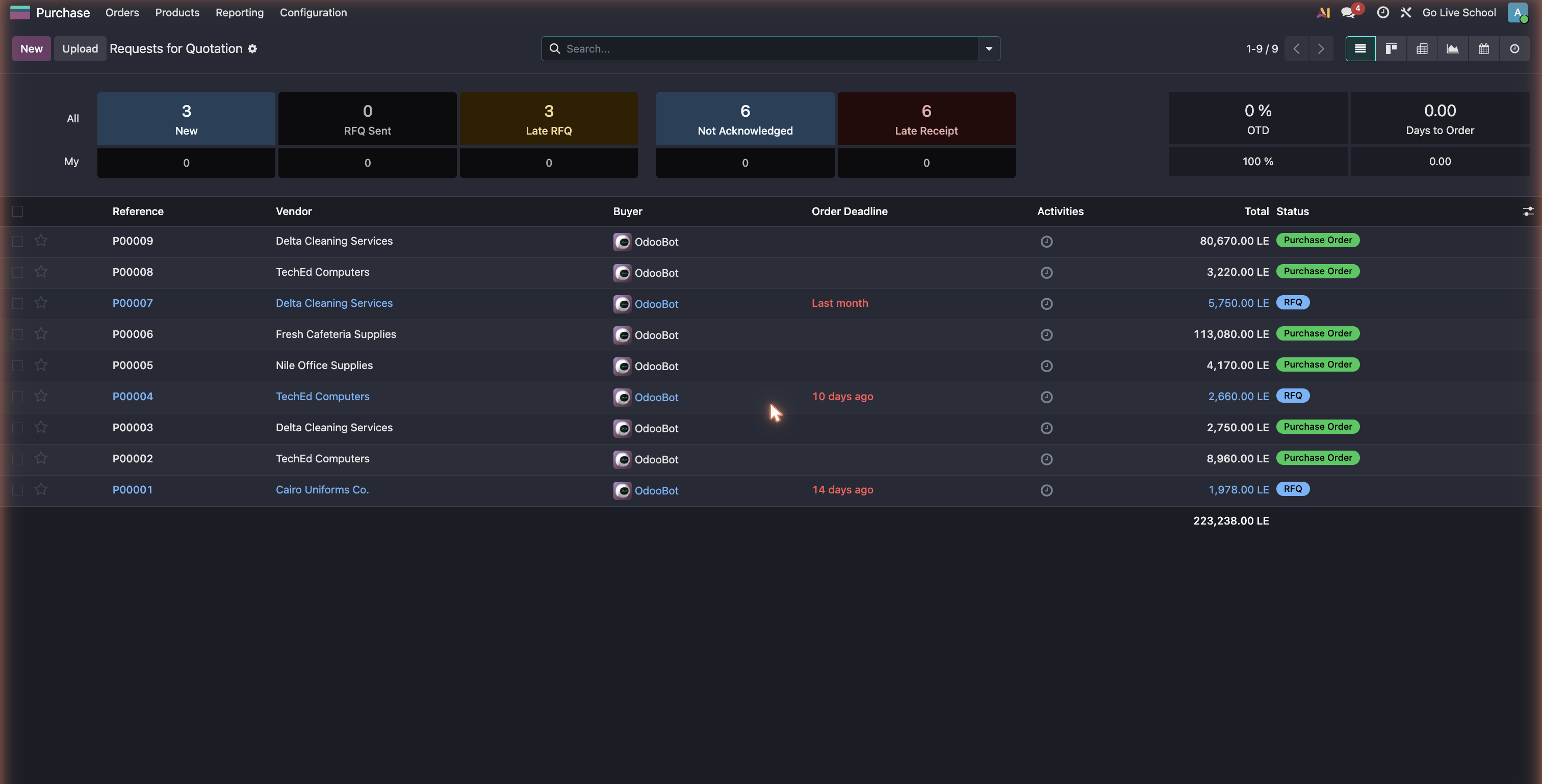
- تطلب الإدارة طلب مواد بما تحتاجه.
- يراجعه المعتمِد في ضوء الموازنة فيعتمده أو يرفضه.
- يتحوّل طلب المواد المعتمد إلى أمر شراء يُرسل للمورّد.
- تُستلَم البضاعة في المخزن، وتُطابَق فاتورة المورّد مع أمر الشراء وإذن الاستلام قبل سدادها.
نقطة البيع
يعمل المقصف ومتجر الزيّ المدرسي وغرفة الكتب على نقطة البيع. تفتح كل جلسة برصيد افتتاحي، وتسجّل مبيعاتها، وتُغلق بجرد نقدي يُرحَّل إلى الحسابات. والمبيعات تخصم من المخزون، فيتطابق المتجر والمخزن دون جرد.
جدول الحصص بالذكاء الاصطناعي
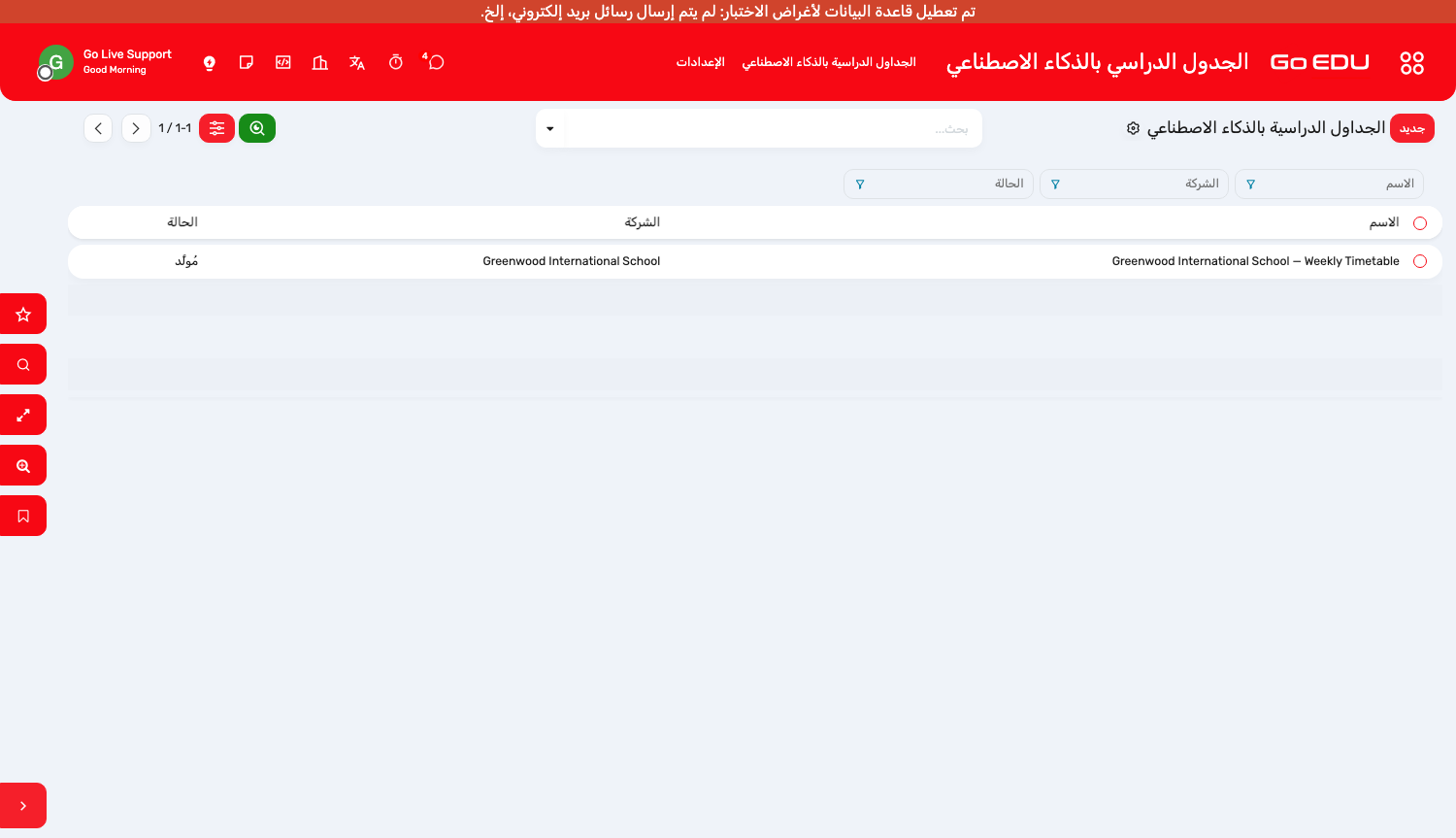
يبني GoEDU جدول الحصص الأسبوعي بمُحلِّل قيود. أنت تصف المدرسة — الحصص والمواد والمعلّمين والقاعات — فيُخرج جدولًا خاليًا من التعارض، أو يخبرك صراحةً بأن ما طلبته غير ممكن.
الإعداد مرة واحدة
- الفترات — جدول الحصص: فترة لكل يوم وحصة، بوقت بداية ونهاية. من الأحد إلى الخميس، سبع حصص، تساوي خمسًا وثلاثين فترة.
- المواد — مادة لكل فصل، مع عدد الحصص أسبوعيًا والفصل الذي تُدرَّس فيه.
- المعلّمون — في تبويب Timetable على بطاقة الموظف، فعّل Schedules as a Teacher، وحدّد المواد التي يدرّسها والفترات المتاحة له.
- القيود — قواعد المدرسة، مثل حصة واحدة لكل مادة في اليوم، أو حدّ أقصى لحصص المعلّم يوميًا، أو يوم بلا حصص.
التوليد
- افتح AI Timetable → Timetables، واضغط New، وسمِّه باسم الفصل الدراسي، وحدّد مهلة للمُحلِّل.
- اضغط Generate Schedule.
- راجع حالة المُحلِّل. Optimal تعني أنه وجد الحل الأمثل، وFeasible تعني أنه وجد حلًا صحيحًا ضمن المهلة المحددة.
- راجع الحصص الناتجة ثم اضغط Confirm.
تكامل Skoolix (اختياري)
يعمل GoEDU وحده على أتمّ وجه. والمدارس التي تستخدم نظام معلومات الطلاب Skoolix يمكنها تفعيل التكامل، فيعكس GoEDU الطلاب وأولياء الأمور والفصول والصفوف بدل أن يُدخلها أحد مرتين.
اطلب من Go Live تفعيلها لمدرستك. وبمجرد تفعيلها تظهر قائمة Skoolix أسفل Student Affairs، وفيها الاتصال وخطة المزامنة وفحوص سلامة البيانات التي تقارن النظامين وتُظهر لك مواضع الاختلاف بدقة قبل تغيير أي شيء.
الحصول على المساعدة
| السؤال | إلى أين تذهب |
|---|---|
| كيف أفعل كذا؟ | هذا الدليل، ونصوص المساعدة على كل حقل — مرّر المؤشر فوق علامة الاستفهام الصغيرة. |
| هناك ما يبدو خاطئًا في سجل | افتح سجل المحادثة على يمين السجل. يُظهر ما تغيّر ومتى وبواسطة من. |
| رقم غير صحيح | ارجع إلى المصدر: هيكل الرسوم للمصروفات، ومجموعة القواعد للخصومات، وهيكل الراتب للرواتب. الفاتورة نتيجة وليست سببًا. |
| هناك عُطل | تواصل مع Go Live وأرفق الشاشة وما توقّعته وما حدث فعلًا. يمكن للدعم الدخول إلى نظامك عبر رابط لمرة واحدة ومسجَّل بالكامل — ولا يطلبون كلمة مرورك أبدًا. |